lit.link Boost! クライアント向け使い方ガイド
PR案件の発注から応募クリエイターの選定、成果レポート・請求の確認まで。企業・広告主向けにlit.link Boost!の使い方を解説します。
クライアントページへ →サービスの全体像
lit.link Boost! 広告主向けマニュアル — サービスの全体像
このページでできること
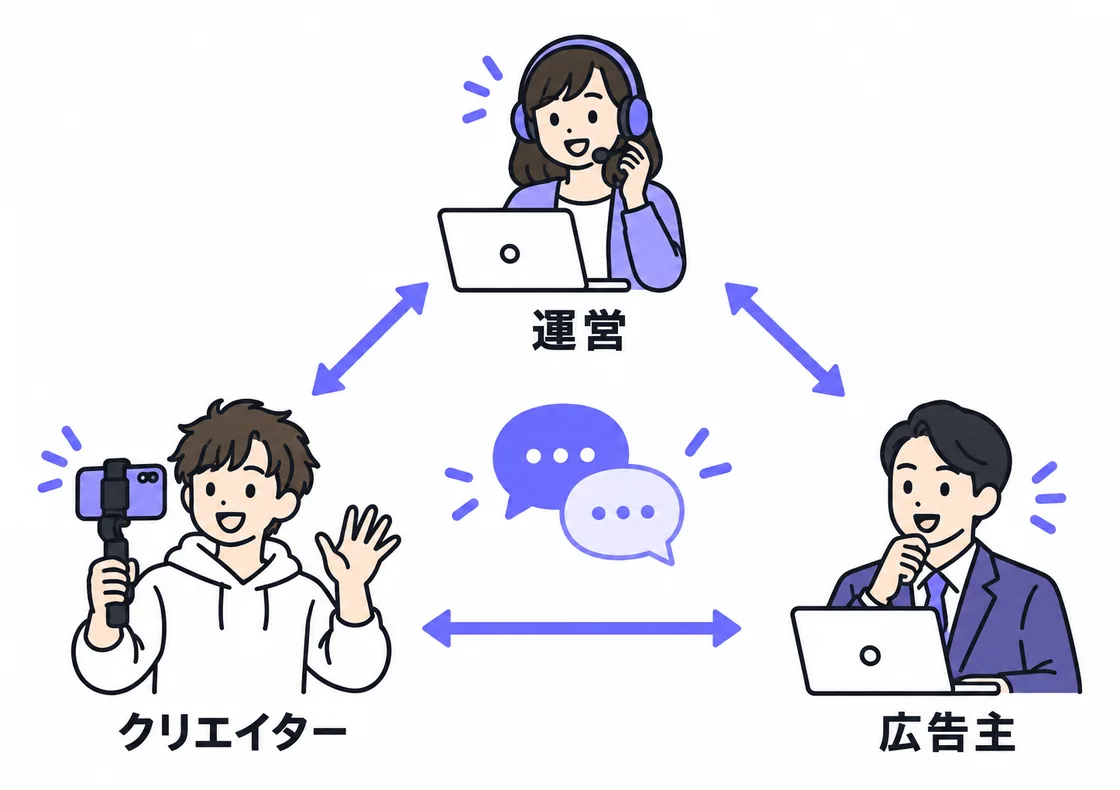
- 広告主・運営・クリエイターの三者の関係がわかる
- 案件が「相談」から「完了」まで進む流れ(6つのステップ)がわかる
- いま誰の番なのか、どこを見れば分かるかがわかる
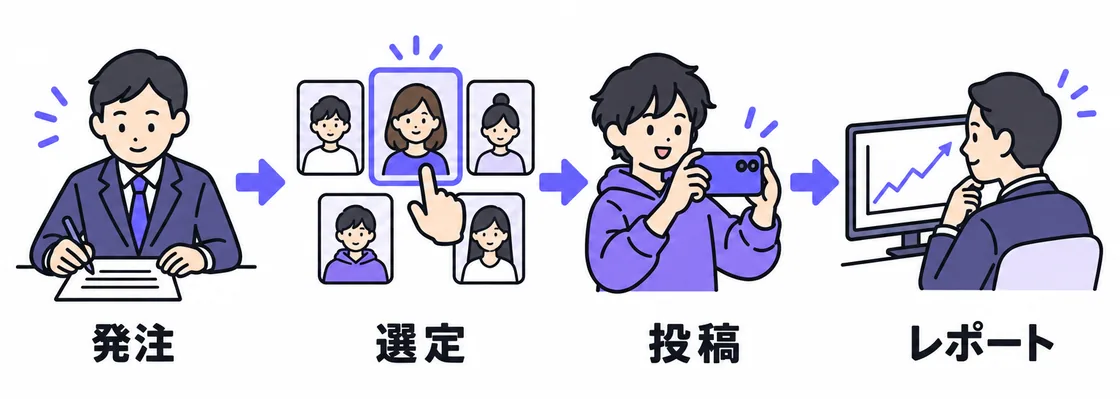
lit.link Boost!(リトリン ブースト) は、クリエイターに商品やサービスを動画で紹介してもらうサービスです。あなた(広告主)が相談して内容を決めると、運営が審査と進行を手伝い、クリエイターが動画を投稿します。
案件の基本フロー(6つのステップ)
案件はつぎの6つのステップで進みます。案件ページの上に「いまのステップ」が出るので、どこまで進んだかがいつでも分かります。ステップは前にだけ進み、運営から直してほしい点が届いたときだけ「1 入稿」に戻ります。
開始日時を先の日付にした案件は、始まるまで「公開予約中」と表示されます。運営が金額・報酬・公開される文面・参加条件を直したときは、「3 承認とお支払い」で変更点を確認して同意してから進みます。
成果(証跡)で報告する案件と素材買取の案件
登録・購入などの成果を報告してもらう案件(報告成果型)と素材買取の案件も、同じ6つのステップです。事前のお支払いが無いため、3つ目のステップは「承認」です。
いま誰の番か、を見る
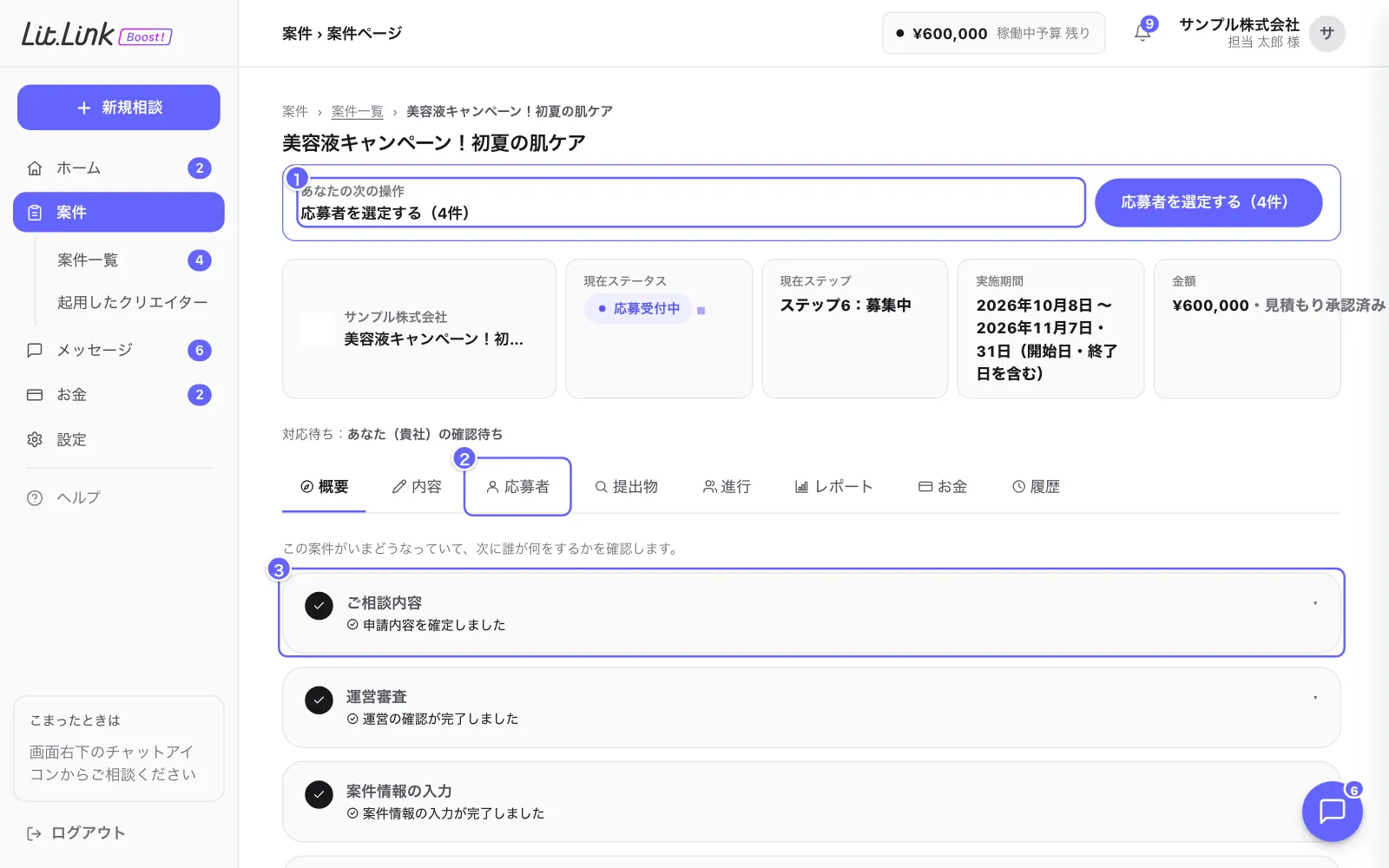
案件ページを開くと、いちばん上に ①「あなたの次の操作」が出ます。
- あなたの番のときは、やることとボタンが出ます。ボタンを押すと、その作業の画面(応募者の選定など)へ直接移ります。
- 運営やクリエイターの番のときは「いまあなたの操作は不要です(〇〇待ち)」と出ます。待つだけで大丈夫です。
- ③ のステップ表示で、全体のどこにいるかを確認できます。
お支払いは2種類
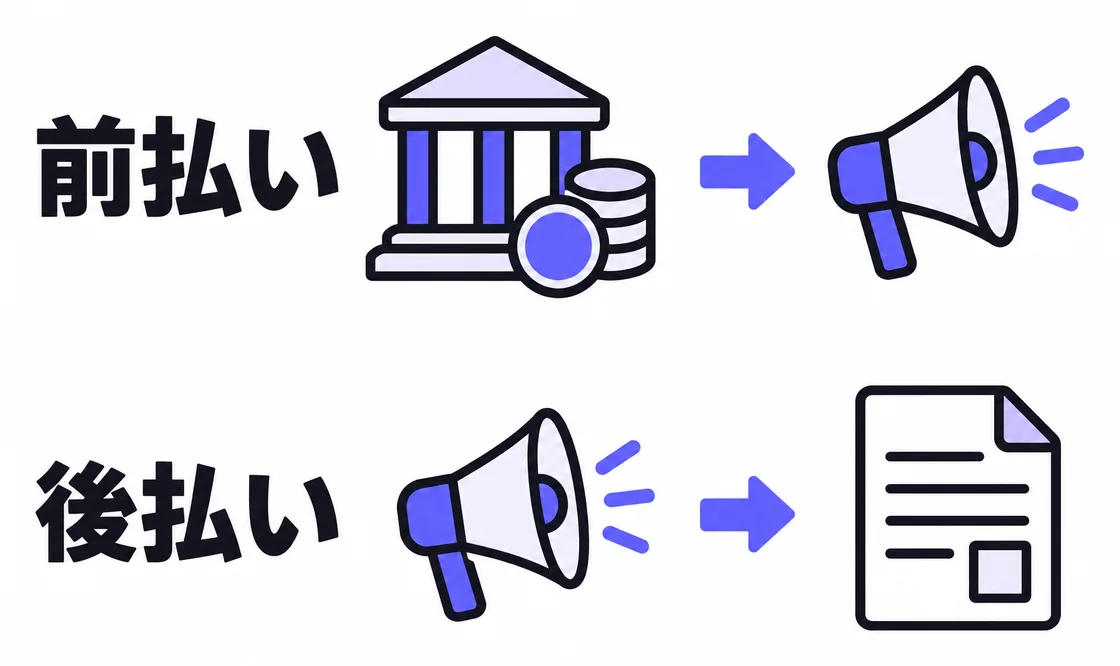
- 銀行振込(前払い):承認のあと振込先が案件ページに表示されます。入金を確認できたら募集が始まります。
- 後払い(請求書):目標再生数が100万回以上の案件などが対象です。承認すると募集が始まり、実施した翌月末にご請求します。
くわしくは請求・支払いを見てください。
権限(3つのロール)
案件のお知らせメールは、オーナーとAdminの全員に届きます。
困ったときは
- 新しいお知らせは、画面右上のベルのアイコン(お知らせ)に届きます。
- 画面右下のボタンから、メッセージの確認・AIへの質問・運営への相談・不具合の報告ができます。自動では開かず、新着があるとバッジと小さな通知だけが出ます。
- 各画面のくわしい使い方は、左の目次から開けます。本文中のリンクを押すと、その画面へ移ります。
はじめに・登録と権限
はじめに(登録・ログイン・権限)
このページでできること
- アカウントの新規登録とログインのしかたがわかる
- パスワードを忘れたときの戻し方がわかる
- オーナー・Admin・一般の3つの権限の違いがわかる
このマニュアルは、lit.link Boost! に出稿する企業(広告主)の担当者向けです。入稿(相談・案件の情報の入力)から、運営の確認・承認とお支払い・募集・完了まで、画面ごとに説明します。
新規登録のしかた
- ログイン画面で「新規登録はこちら」を押します。
- 企業名・ご担当者名・部署名・メールアドレス・電話番号を入力します(すべて必須です)。
- パスワードを2回入力し、規約とプライバシーポリシーへの同意にチェックします。
- 「登録してはじめる」を押すと完了です。
業種と「Boost!を知ったきっかけ」は任意です。
ログインのしかた
- 登録したメールアドレスとパスワードを入力して、ログインします。
- はじめてログインするとき・パスワードを忘れたときは「初めてログインする方・パスワードをお忘れの方はこちら」を押します。
- メールに届いた6桁の確認コードを入力し、新しいパスワードを決めます。
権限(3つのロール)
担当者ごとに、できる操作が3段階に分かれています。
| ロール | できること |
|---|---|
| オーナー | すべての操作。担当者の追加・権限変更・無効化・削除、オーナーの譲渡、ログイン用メールの変更 |
| Admin | 案件の申請・最終確認の承認・お支払いの操作・応募者と提出物の承認 |
| 一般 | 閲覧・メッセージ・提出物の閲覧。承認やお支払いのボタンは出ません |
- 案件のお知らせメールは、オーナーとAdminの全員に届きます。一般には届きません。
- 担当者の追加や権限の変更は、設定の「担当者・権限」タブで行います。
困ったときは
- 確認コードが届かないときは、迷惑メールのフォルダも確認してください。
- 登録するメールアドレスがすでに使われているときは、ログインから入ってください。
- わからないことは、画面右下のボタンからAIに質問したり、運営に相談したりできます。
画面の全体構造
画面の全体構造
このページでできること
- 左のメニューに何があるかがわかる
- 画面の上の帯(お知らせ・予算・アカウント)の見方がわかる
- 画面右下のサポート(メッセージ・AI・不具合報告)の使い方がわかる
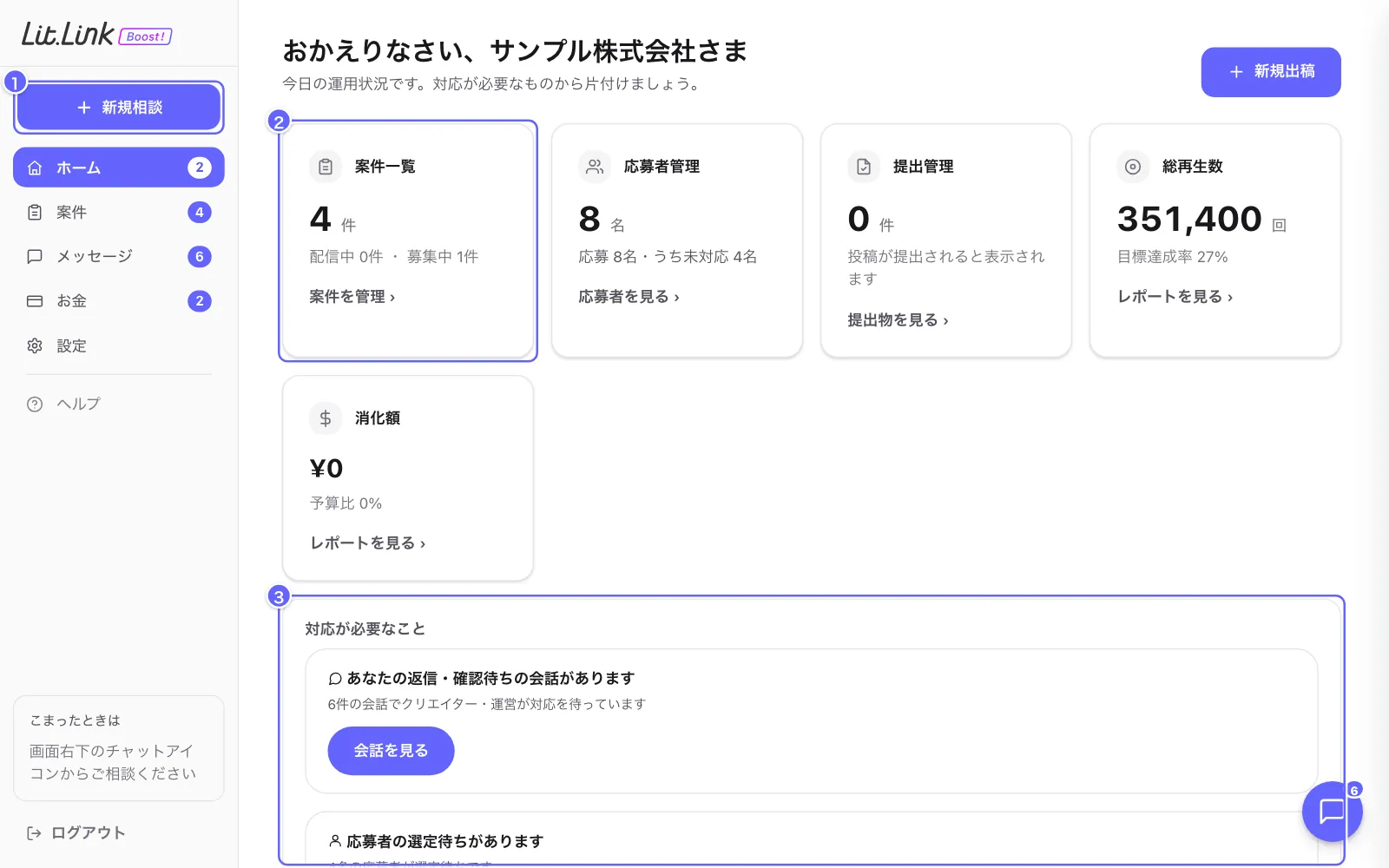
画面は「左のメニュー」「上の帯」「まんなかの本文」「右下のサポート」の4つでできています。
左のメニュー
上から順に並んでいます。
- 新規相談(いちばん上のボタン):見積もりを試算して相談を送ります。→ 新規相談
- ホーム:いま対応が必要なことと、案件の状況をまとめて見ます。
- 案件:案件一覧・起用したクリエイターの2つがあります。
- メッセージ:クリエイター・運営とのやり取りです。
- お金:請求・支払いを見ます。
- 設定:会社情報・担当者と権限・請求先・通知の設定です。
-
ヘルプ:線の下にうすく表示されています。
-
対応が必要なことがあると、メニューに件数のバッジが出ます。
- 応募者・提出物・レポートは、各案件ページの中にあります。案件一覧から案件を開いてください。
- クリエイターの画面で案件がどう見えるかは、案件ページの概要からプレビューを開いて確認します。
上の帯
- 赤や黄色の帯:最終確認・お支払い・差戻しなど、急ぎの対応があるときだけ出ます。押すと対応する画面へ移ります。
- 現在地:いまどの画面を見ているかが出ます。
- 稼働中予算 残り:動いている案件の予算の残りです。新しく相談できる上限ではありません。
- ベルのアイコン:お知らせの一覧が開きます。
- 会社名・担当者名:押すと設定が開きます。
画面右下のサポート
右下のボタンを押すとサポートが開きます。タブは2つです。
| タブ | できること |
|---|---|
| 💬 メッセージ | 案件ごとの会話をその場で読んで返信できます。📎・貼り付け・ドロップで画像も送れます。AIアシスタントへの質問もここから始めます |
| 📮 不具合報告・要望 | 不具合や要望を送れます。いま開いている画面が自動で添えられ、画像も付けられます |
- サポートは自動では開きません。新着があると、ボタンにバッジと小さな通知が出ます。
- 別の画面に移ると、サポートは閉じます。
- AIの答えで解決しないときは「🤝 運営に相談する」を押すと、運営に内容が届きます。
- 表示・非表示は、設定の「会社情報」タブの上にある「💬 メッセージ・サポート(画面右下のウィジェット)」で切り替えられます。
クリエイター画面の確認
案件がクリエイターにどう見えるかは、ホームのプレビュー小カードか、案件ページの「その他の操作 ▾」→「クリエイター画面で見る」で確認できます。プレビューには、クリエイターが見る案件詳細がスマホの枠の中にそのまま表示されます。
発注のしかた(新規相談と見積もり)
発注のしかた(新規相談)
このページでできること
- 規模を選んで、見積もりをその場で試算できる
- 仮見積もりを確認して、担当プランナーに相談を送れる
- 相談を送ったあとの発注の流れと、見積もり・単価の考え方がわかる
左メニューのいちばん上にある「新規相談」から始めます。ホームの「新規出稿」ボタンからも同じ画面が開きます。
発注の流れ(全体)
相談を送っただけでは、発注もお支払いも発生しません。正式な発注は、運営がまとめた金額と内容に、案件ページの「承認とお支払い」で同意したときに決まります。
1. 規模を選ぶ
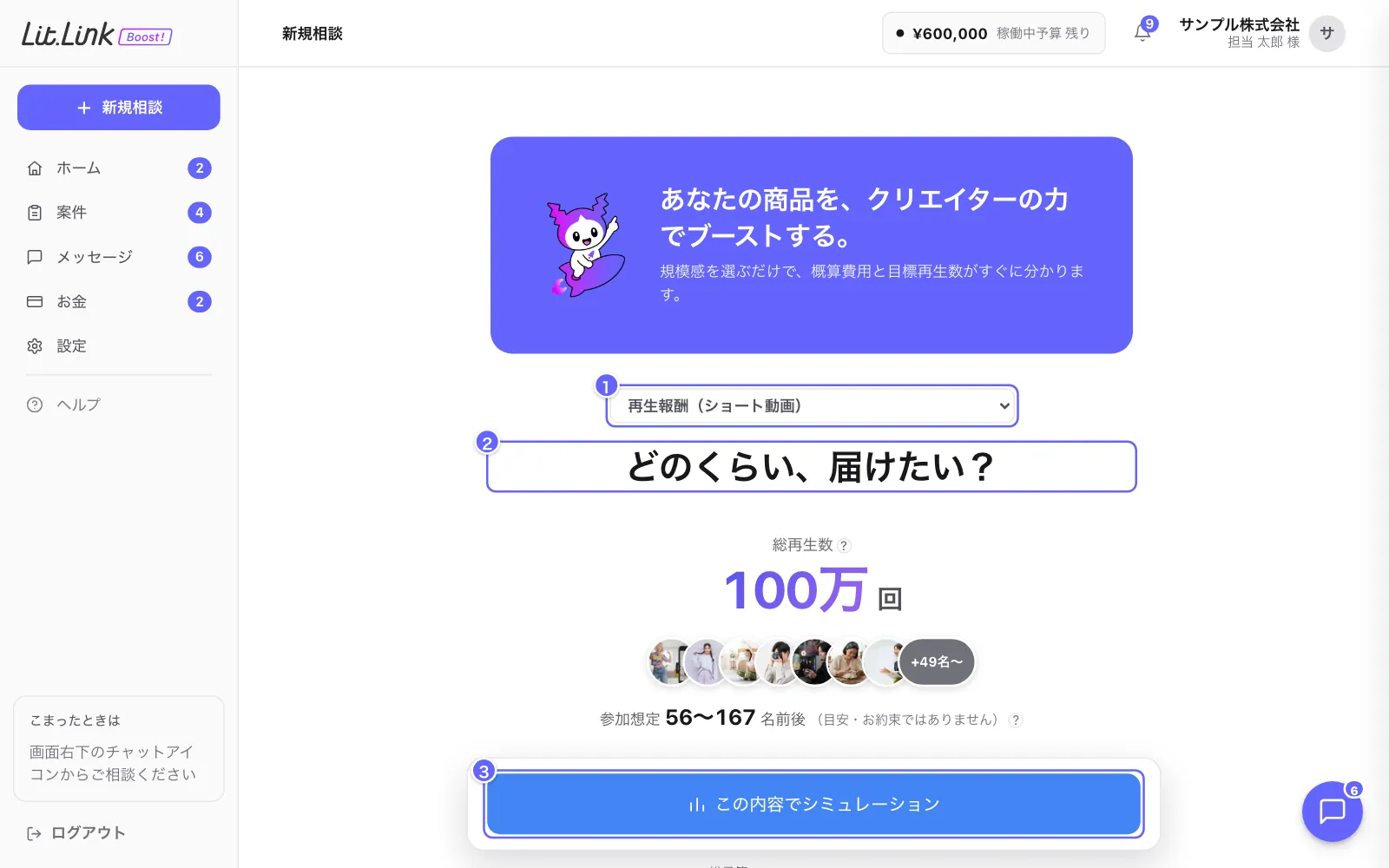
- ① で案件タイプを選びます。いま使えるのは「再生報酬」です。
- ② のスライダーで、届けたい再生数(総再生数)を選びます。参加するクリエイターの目安人数も一緒に変わります。
- 画面の下に、総予算・配信期間・実効CPV(1再生あたりの費用の目安)が出ます。
-
③「この内容でシミュレーション」を押すと、次の画面へ進みます。
-
最低発注単位は1万再生です。
- 総再生数と参加人数は、過去の似た案件をもとにした目安です。お約束する数字ではありません。
- ほかの案件タイプを選ぶと「リリース前です」と出て、再生報酬に戻ります。
2. 仮見積もりを確認して相談を送る
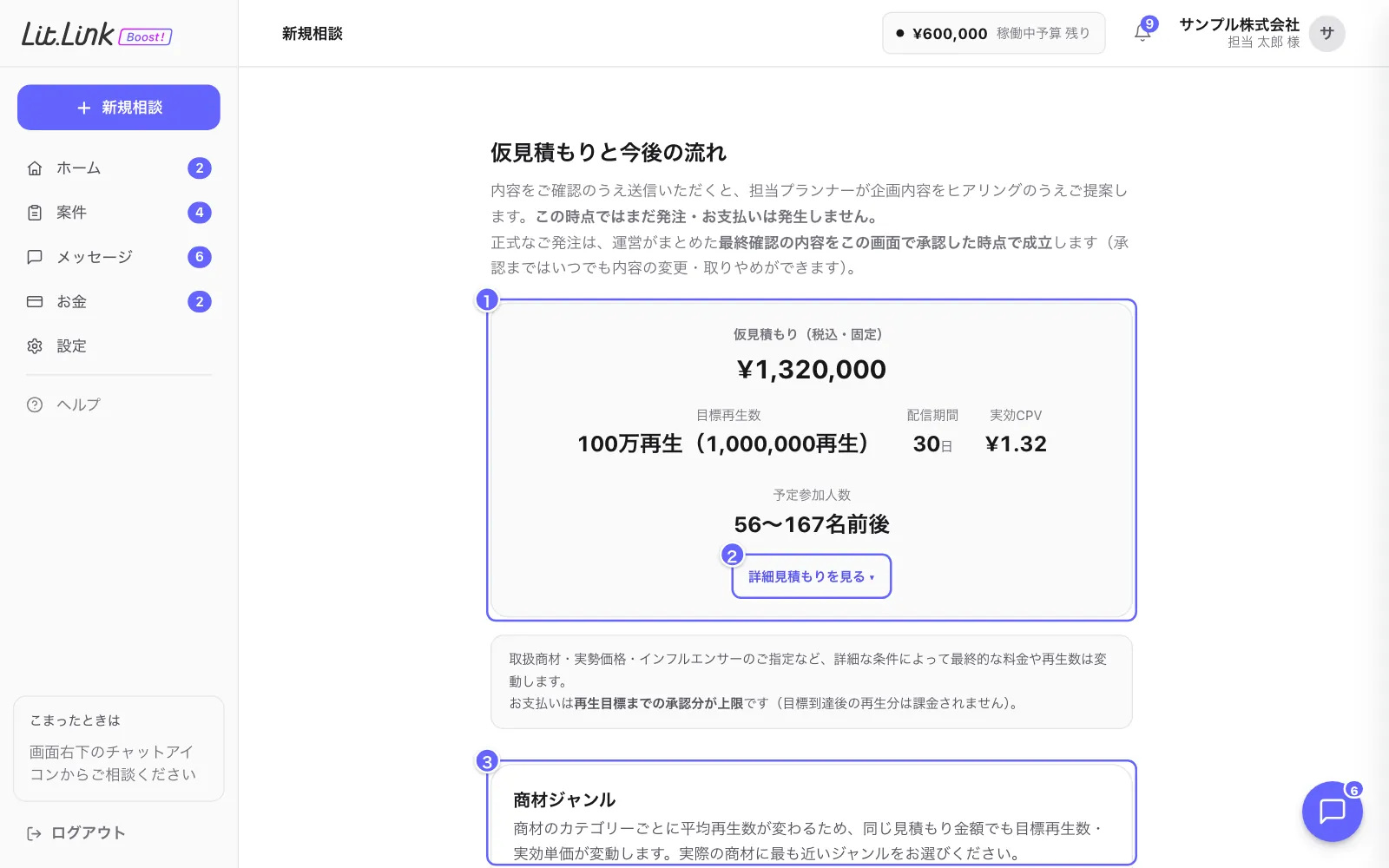
- ① で仮見積もり(税込)を確認します。
- ②「詳細見積もりを見る」で内訳が開きます。
- ③ の商材ジャンルをタイルから選び、実勢価格と参加インセンティブを選びます。
- 商品・サービス名(必須)と、商品ページのURL(任意)を入力します。
- この案件の連絡先(企業名・担当者名・メールアドレス・連絡先電話)を入力します。4つとも必須です。
-
画面の下の「この内容で相談を送信する」を押します。
-
ログインしていないときは、同じ画面で部署名・パスワード・規約への同意を入力すると、登録まで済みます。
- 入力が足りないときは、足りない欄が開いてそこに移ります。
- 「← 規模を選び直す」で前の画面に戻れます。入力した商品名や連絡先は残ります。
- 「企業プロフィールも更新する」にチェックすると、連絡先をアカウントの企業情報にも反映します。
3. 送信したあと
- 「ご相談を受け付けました」の画面に移ります。担当者から2営業日以内に連絡があります。
- 「面談を予約する ↗」から、担当プランナーとの打ち合わせ(30分ほど・オンライン)を予約できます。
- 相談した案件は案件一覧に入ります。運営が相談を受け付けると、案件ページの「内容」で詳しい内容を入れられます。
見積もりと単価の考え方
仮見積もりの内訳(再生報酬の場合)はつぎのとおりです。
| 項目 | 内容 |
|---|---|
| プラットフォーム手数料(定額) | 案件ごとの固定の手数料 |
| 再生報酬 | 再生単価(1再生あたりの料金)× 目標再生数 |
| 参加インセンティブ計 | 1人あたりのインセンティブ × 人数 |
| 消費税 | 上の合計にかかる消費税 |
| 合計(税込) | お支払いの目安 |
- 再生単価は、届けたい再生数の規模で決まります。
- 商材ジャンルによって、1人あたりの平均再生数(参加する人数の目安)が変わります。いちばん近いジャンルを選ぶと、見積もりが正確になります。
- 参加インセンティブの人数は、想定人数と募集人数の少ないほうで計算します。
- 実勢価格を選ぶと、おすすめのインセンティブが自動で選ばれます。インセンティブを高くするほど、応募が集まりやすくなります。商品代を別に請求することはありません。
- お支払いは、再生目標までの承認分が上限です。目標に届いたあとの再生分は請求されません。
- 最終的な金額は、担当プランナーとの相談のあと、最終確認で決まります。
困ったときは
ホーム
ホーム
このページでできること
- 案件・応募者・提出物・再生数・消化額の数字をひと目で見られる
- いま対応が必要なことを確認して、そのまま対応できる
- 新しいメッセージや、動いている案件をすぐに開ける
左メニューの「ホーム」で開きます。ログインすると最初に表示される画面です。
画面の見方
- ①「新規相談」から、新しい案件の相談を始めます。ホームの「新規出稿」ボタンも同じです。
- ② の数字のカードを押すと、関係する画面へ移ります。
- ③「対応が必要なこと」に、いまやるべきことが出ます。ボタンを押すと、その作業の画面へ移ります。
数字のカード(5枚)
| カード | 押したときに開く画面 |
|---|---|
| 案件 | 案件一覧 |
| 応募者管理 | 選定待ちの応募者がいる案件の「応募者の選定」。対象が複数あるときは、その案件に絞った案件一覧 |
| 提出管理 | 確認待ちの提出物がある案件の「提出物の審査」。対象が複数あるときは、その案件に絞った案件一覧 |
| 総再生数 | 案件一覧(直近30日の再生数と、目標に対する達成率が出ます) |
| 消化額 | 案件一覧(予算に対する割合が出ます) |
応募者の選定・提出物の審査・レポートは、どれも案件ページの中にあります。
対応が必要なこと
- やることがカードで最大3件出ます。4件目からは「他n件」とだけ表示されます。
- 最終確認・お支払い・応募者の選定・提出物の確認・返事が必要な会話・素材の不足などが出ます。
- 案件があって対応事項が無いときは「今すぐ対応が必要なことはありません。順調に進行しています。」と出ます。
そのほかのカード
- メッセージ:新しいやり取りの一部が出ます。押すとメッセージが開きます。
- クリエイター画面プレビュー:進行中の案件がクリエイターにどう見えるかを、プレビューで開けます。
- 運用中の案件:募集が始まった案件が並びます。対応が必要な案件が先頭です。目標再生数がある案件には、再生数と目標に対する割合が出ます。
困ったときは
- 案件がまだ無いときは「まずは最初の案件を作成しましょう」のカードが出ます。「新規出稿をはじめる →」から相談を始めてください。
- 担当プランナーと相談中の案件があると、打ち合わせの予約の案内が出ることがあります。画面右上の「担当者との打ち合わせ予約」からも予約できます。
- はじめてのガイドをもう一度見たいときは、ヘルプの「はじめてガイドをもう一度見る」を押します。
案件一覧
案件一覧
このページでできること
- すべての案件を、状態ごとにまとめて見られる
- 対応が必要な案件だけに絞り込める
- 案件カードから、案件ページやプレビューを開ける
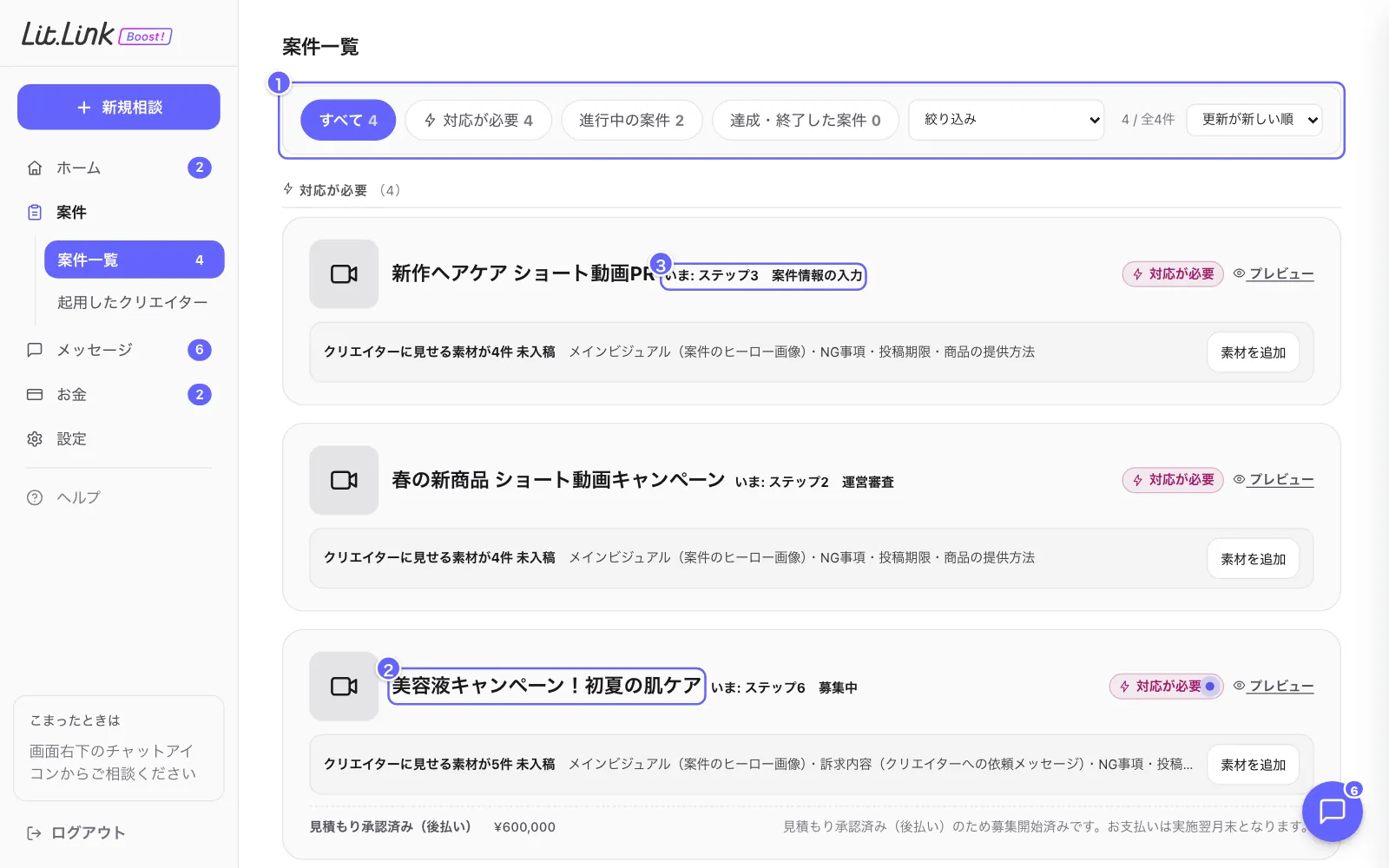
左メニューの「案件」→「案件一覧」で開きます。
画面の見方
- ① で表示する案件を絞り込みます。「すべて」「対応が必要」「進行中の案件」「達成・終了した案件」のほかは、「絞り込み」のメニューから選びます。
- ② の案件カードを押すと、案件ページが開きます。
-
③ に、その案件のいまのステップが出ます。
-
右上で並び順(更新が新しい順・申請が新しい順・予算が大きい順)を変えられます。
- 「すべて」のときは、対応が必要 → 進行中 → 審査中 → 支払い待ち → 最終確認待ち → 見積もり中・下書き → 一時停止中 → 達成・終了 の順にまとまります。
案件カードの見方
- 右上に、いまの状態の札が出ます。対応が必要なときは「対応が必要」が出ます。
- 「プレビュー」を押すと、クリエイターからの見え方を確認できます。
- ステップの帯で、6つのステップのどこにいるかが分かります。
カードに出るお知らせ
- 差し戻し:赤い枠と「差し戻しがあります: 修正が必要です」、理由が出ます。→ 直し方は案件ページの「差戻しを直して再申請する」
- 最終確認待ち:「確認する」から最終確認へ進めます。
- 素材の不足:入力が足りない素材があると、その行が出ます。
- お支払い:お振込が必要な案件には、お支払いの行が出ます。
- 目標達成:再生目標に届いた案件には「🎯 募集終了(目標達成)」が出ます。
- 公開予約:開始日時を先にした案件には「公開待ち」と開始の日時が出ます。
困ったときは
- 探している案件が見つからないときは、① を「すべて」にしてください。
- 下書きは、案件カードのごみ箱のアイコンから消せます。この端末に保存した下書きは「下書き」のまとまりに並び、押すと続きから入力できます。
案件ページ(入力・編集・中止)
案件ページ
このページでできること
- 案件がいまどうなっていて、次に誰が何をするかがわかる
- 案件情報(商品・条件・素材)を入力して、運営に確認を依頼できる
- 運営が送った金額と内容に、カードの中で同意して支払える
- 運営から直してほしいと言われた項目を直して、もう一度確認を依頼したり、内容の編集・依頼の取り下げ・中止の相談ができる
案件一覧の案件カードを押すと開きます。1つの案件のことは、すべてこのページでできます。
概要タブの見方
- ①「あなたの次の操作」に、いまあなたがやることが出ます。ボタンを押すと、その作業の場所へ直接移ります。
- ② のタブで、見たい内容に切り替えます。
-
③ にステップが出ます。終わったステップは1行にたたまれ、いまのステップだけが開いて表示されます。
-
あなたの番でないときは「いまあなたの操作は不要です(〇〇待ち)」と出ます。
- 上の帯に、会社名・商品名・いまの状態・いまのステップ・実施期間・金額が出ます。
主なボタンはつぎのとおりです。
| ボタン | 押すとどうなるか |
|---|---|
| 案件情報を入力する | 内容タブが開き、最初に足りない欄へ移ります |
| 運営に確認を依頼する | 必要な項目がそろうと押せます。ステップ2「運営の確認」へ進みます |
| 内容を確認して同意する | ステップ3「承認とお支払い」のカードへ移ります。金額の内訳・クリエイターに表示される報酬・運営が直した点を確認します |
| 同意して支払う | 金額と内容に同意して承認し、お支払いへ進みます。運営が金額・報酬・公開される文面・参加条件を直したときは、変更点への同意のチェックを入れると押せます |
| お支払いへ進む | お振込のご案内(振込先・金額・期限)へ移ります |
| 直してほしい項目を見る | 運営が付けた項目と理由がカードの先頭に出ます。項目名を押すと、その入力欄が開きます |
| 応募者を選定する | 「応募者」タブへ移ります |
タブ(8つ)
| タブ | できること |
|---|---|
| 概要 | いまの状態と次の操作を見る |
| 内容 | 案件情報を入力する・直す |
| 応募者 | 応募者を承認・見送りする(→ 応募者・提出物) |
| 提出物 | クリエイターの提出物を確認する(→ 応募者・提出物) |
| 進行 | 参加クリエイターごとの進み具合を表で見る。はじめは全員を表示し、対応が必要な人が先頭に並びます |
| レポート | この案件の成果を見る(→ レポート) |
| お金 | 見積もりの内訳と、お支払いの履歴を見る |
| 履歴 | これまでの出来事と、承認の履歴を見る |
タブの名前と順序は、運営の画面と同じです。募集が始まるまでは、応募者・提出物・進行・レポート・履歴のタブは出ません。報告成果型で、成果の承認を運営が行う案件では、提出物タブは出ません。
案件情報を入力する(ステップ1 入稿)
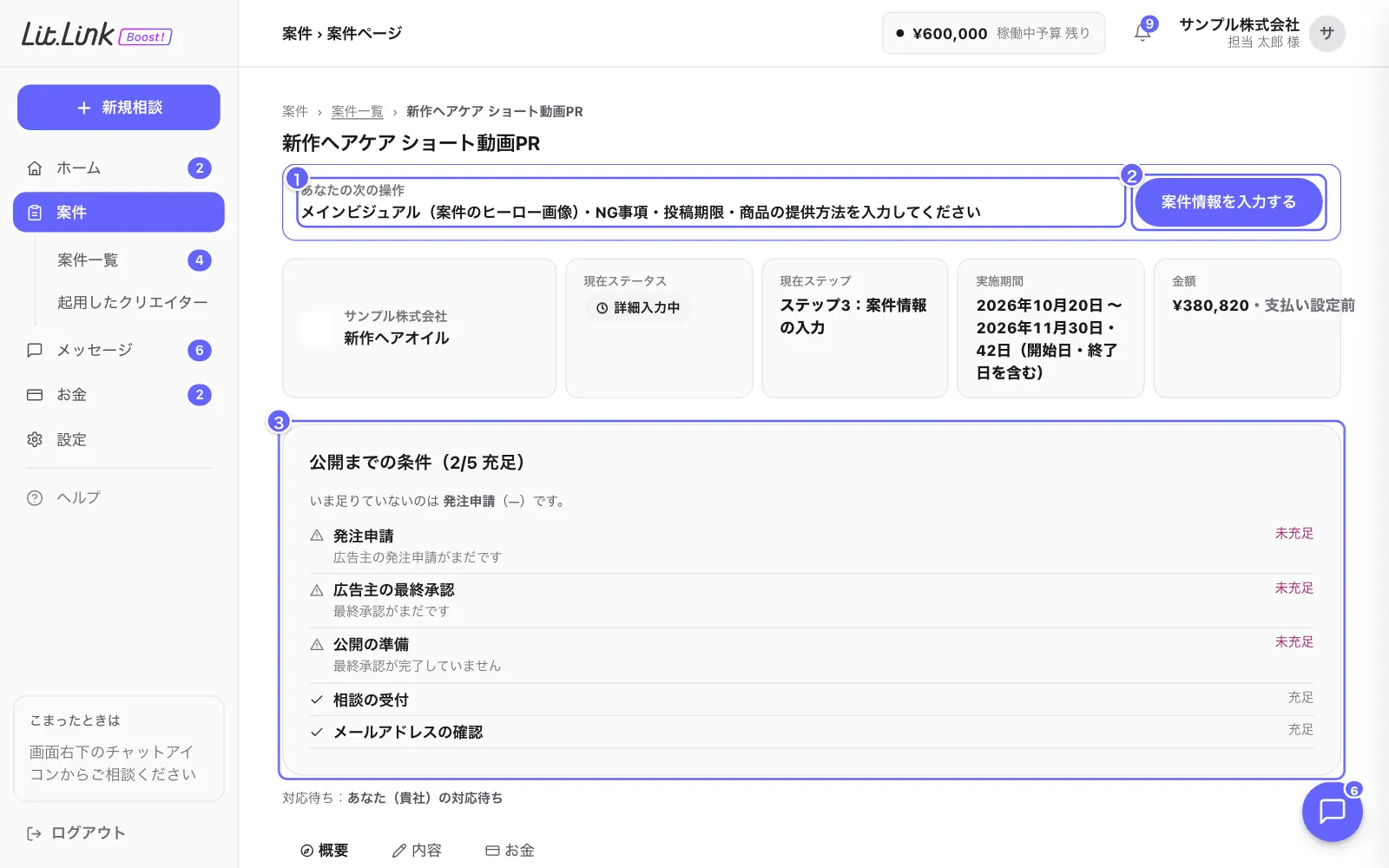
相談が受け付けられると、内容タブで詳しい案件情報を入れます。
- ① の「あなたの次の操作」に、いま入力が必要な項目が出ます。③「公開までの条件」で、足りないものを確認できます。
- 内容タブのまとまり(商品・報酬と日程と投稿の決まり・依頼内容と投稿の条件・ターゲットと参加条件・素材の5つ)を押すと、入力欄が開きます。閉じていても、見出しに報酬や参加条件などの要点が出ます。
- 入力したら「保存して閉じる」を押します。カードごとに保存されます。
- 必須の項目がそろうと、② のボタンが「運営に確認を依頼する」に変わります。
-
「運営に確認を依頼する」を押すと、ステップ2「運営の確認」へ進みます。
-
各カードには「完了」か「必須の未入力 n件」が出ます。
- 入力中の内容は自動で下書き保存されます。
- 上の「AI入力ブースト」に商品ページのURLか資料ファイルを渡すと、AIが入力欄を下書きしてくれます。保存を押すまでは確定しません。
- 運営が決める項目は「運営が設定する項目 n件(お客様の対応は不要です)」とまとめて表示されます。
- 素材は、ファイルを選ぶと「アップロード中…」と出ます。終わるまでは保存できません。
- 商品の費用負担が未入力のままでも、確認の依頼や承認はできます。運営の確認で止まります。
- SNSへの投稿が無い案件は「SNS投稿なし」を選べます(報告成果型の案件のみ)。
画像の推奨サイズ
| 用途 | 推奨サイズ |
|---|---|
| メインビジュアル | 2048×1152px(16:9・横長) |
| 商品・クリエイティブ画像 | 1200×1200px(正方形) |
- 形式は JPEG・PNG・WebP・HEIC で、1ファイル20MBまでです。
- 被写体は中央に寄せてください。画面によっては外側が切れます。
- 商品画像の1枚目は、メインビジュアルが無いときにサムネイルとして使われます。そのため1枚目も 2048×1152px を推奨します。
- 参考資料は画像かPDF(各20MBまで)を付けられます。
運営から直してほしいと言われた項目を直す
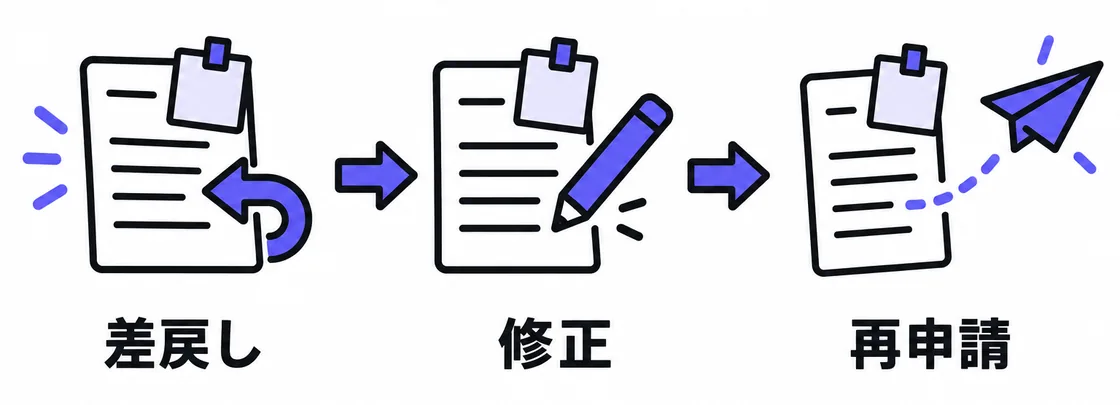
運営が直してほしい項目を付けて差し戻すと、ステップ1「入稿」に戻り、カードの先頭に項目と理由が並びます。
- 項目名を押します。同じ案件の内容タブで、直す欄が開きます。
- 内容を直して保存します。
-
「直した内容で運営に確認を依頼する」を押します。
-
案件は同じ案件のまま、運営の審査に戻ります。実施期間・金額・素材は、いまの内容が引き継がれます。
- 確認の依頼はオーナーとAdminが行います。一般の方は修正の保存までできます。
- 差戻し中は、お支払いの案内は出ません。
内容の編集・取り下げ・中止
概要タブの「その他の操作 ▾」に、状態に合わせた操作がまとまっています。
| 操作 | 使えるとき |
|---|---|
| クリエイター画面で見る | いつでも |
| 内容を編集 | 見積もり中・相談中・修正依頼中 |
| 申請を取り下げる | 審査中・修正依頼中(下書きに戻り、直して再申請できます) |
| 予算を追加投入 | 募集中・進行中 |
| 二次利用を申請 | 募集中・進行中 |
| 運営へ相談・メッセージ | いつでも(登録メールに返信が届きます) |
| 案件チャットで問い合わせる | いつでも(メッセージで運営とやり取りできます) |
- 実施期間と募集人数は、内容タブの「基本情報」で直せます。お支払いのあとなど、変えられない状態のときは「運営にご相談ください」と出ます。
- 報酬などの金額は、この画面では変えられません。金額の欄の下にある「運営に相談する」から運営に伝えてください。
- 募集が始まったあとで案件を止めたい・中止したいときは、「運営へ相談・メッセージ」か「案件チャットで問い合わせる」から運営に相談してください。
- 終了した案件では、予算の追加や追加の募集はできません。
困ったときは
- ほかの担当者や運営が先に内容を変えていたときは「他の担当者(または運営)が先に更新しています」と出ます。最新の内容を読み込んでから保存し直してください。
- 申請したあとや最終確認中でも、素材はカードから足したり直したりできます(終了した案件を除く)。
最終確認(承認・修正の依頼)
最終確認
このページでできること
- 運営がまとめた案件の内容と金額を確認できる
- 内容を承認して、発注を決められる
- 直してほしい点があれば、理由を添えて修正を依頼できる
運営が内容と金額をまとめて送ると、案件ページのステップ3「承認とお支払い」のカードに、金額の内訳・クリエイターに表示される報酬・運営が直した点が出ます。カードの「同意して支払う」で承認できます。くわしく確かめたいときや修正を依頼するときは「詳しく見る・修正を依頼する」でこのページを開きます。承認した時点で、正式な発注になります。 承認するまで募集は始まりません。
運営が金額・報酬・公開される文面・参加条件を直したときは、変更点を確認して同意のチェックを入れてから承認します。それ以外の変更(日程の調整や素材の差し替えなど)はお知らせとして表示します。
確認するところ
上から順に表示されます。
- 見積もりの数字:目標再生数・再生単価(概算)・見積もり金額(税込)。
- 入力内容の確認:案件名・商品の提供方法・募集人数・実施期間・訴求内容・NG事項・素材などが、入力済みか未入力かで一覧になります。
- いま対応が必要なこと:承認と修正依頼のボタンです。
- クリエイター画面プレビュー一覧:クリエイターに見える案件カードです。「クリエイター画面で見る」でプレビューが開きます。
- 運営からの連絡:運営が決めた点・変えた点と、メッセージです。
-
入力内容の詳細を確認(展開):すべての項目をくわしく見られます。
-
運営が決めた内容があると「運営が設定した内容がn件あります」と出ます。
- 開始日時を先にした案件は、公開予約の日時も出ます。
承認する
- 内容を確認して「この内容で承認する」を押します。
- 確認の画面で、お支払いと募集開始のタイミングを確認します。
- もう一度「この内容で承認する」を押すと完了です。
承認したあとの流れは、お支払いの方法で変わります。
- 銀行振込(前払い):承認すると、案件ページに振込先・金額・期限が出ます。入金を確認できたら募集が始まります。
- 後払い(請求書):目標再生数が100万回以上の案件などです。承認と同時に募集が始まり、実施した翌月末にご請求します。
- 開始日時を先にした案件は、承認(前払いは入金確認も)のあと「公開予約中」になり、開始日時に募集が始まります。
くわしくは請求・支払いを見てください。
修正を依頼する
- 「修正を依頼する」を押します。
- 直してほしい内容を書きます(必須です)。
- 「修正を依頼する」を押すと、運営に戻ります。
修正を依頼すると、案件は「修正依頼中」になり、運営が内容を直してもう一度送ります。
承認したあとの表示
- 銀行振込で入金前のときは「承認済み・お支払い待ち」と出ます。
- 募集が始まると「承認済み・募集開始済み」と出ます。
- 後払いの案件は、承認と同時に「承認済み・募集開始済み」になります。
困ったときは
- 承認のあとで運営が内容を変えて送り直したときは、もう一度確認が必要です。変わった点が「前の版からn件の変更があります」と出るので、確認してから承認してください。
- 承認と修正依頼は、オーナーとAdminが行えます。
- 案件を開かずにこのページのURLだけを開くと、案件一覧に移ります。案件一覧から案件を選んでください。
応募者の選定・提出物の審査
応募者の選定・提出物の審査
このページでできること
- 応募してきたクリエイターを承認(参加を確定)したり、見送ったりできる
- クリエイターが出した動画などの提出物を確認して、承認や差し戻し(修正依頼)ができる
- たくさんの応募や提出物を、まとめて・1件ずつ集中して処理できる
どちらも案件ページの中のタブです。案件一覧から案件を開き、「応募者」か「提出物」のタブを押します。表示されるのは、いま開いている案件のものだけです。
応募者を選定する(承認・見送り)
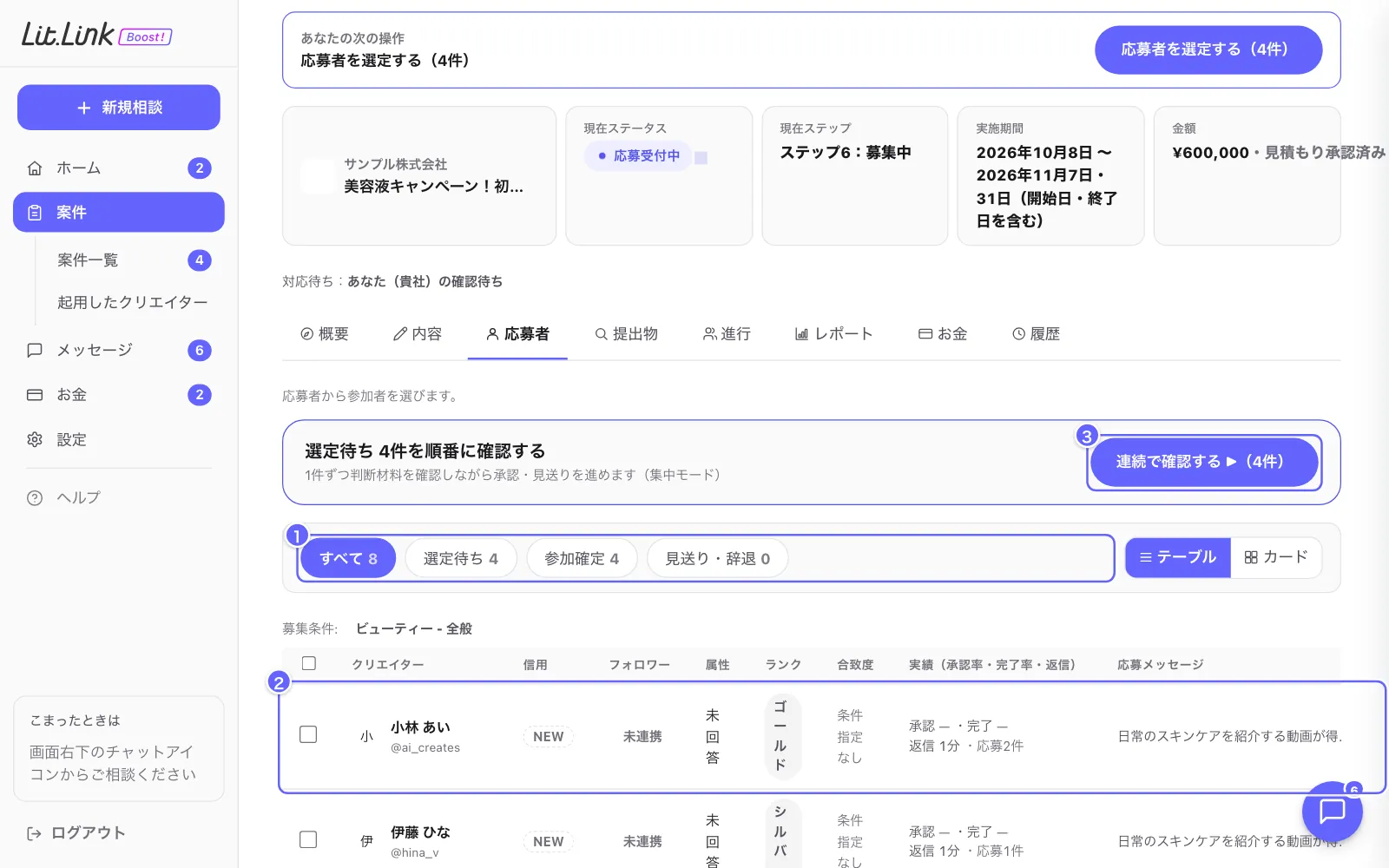
- ① のタブで表示を切り替えます(すべて/選定待ち/参加確定/見送り・辞退)。開いたときは「すべて」を表示し、選定待ちを先頭に並べます。
- ② の応募者の情報を見て、参加してほしいか判断します。
-
行の「承認」で参加が確定します。「見送り」で参加を見送ります。③「連続で確認する」を押すと、1人ずつ順番に判断できます。
-
承認すると、クリエイターに条件確認のカードが届きます。見送ると、クリエイターに通知が届きます。
- 右上で、表の表示とカードの表示を切り替えられます。
- 応募者の選定が必要なときは、案件ページの「あなたの次の操作」に「応募者を選定する」が出ます。押すとこのタブへ移ります。
判断に使う情報
| 項目 | 内容 |
|---|---|
| 信用 | S・A・B・C・NEW の5段階です。実績が少ないときは「参考値」、最近活動していないときは「最近の活動なし」と出ます |
| 合致度 | 募集のときに決めた条件(フォロワー数・性別など)にどれだけ合うかを「合致 〇%」で表します。条件が無いときは「条件指定なし」です |
| 実績 | 承認率・完了率・返信の速さ(直近90日) |
| フォロワー・属性・ランク | SNSごとの内訳も見られます |
まとめて処理する
- チェックボックスで選ぶと、下に一括の操作(承認・見送り・解除)が出ます。
- 2〜5名を選ぶと「比較」で、フォロワー数・エンゲージ率・合致度・Good率・承認率・直近90日の再生数などを横に並べて比べられます。
- 選定待ちが多いときは「連続で確認する ▶」で集中モードになります。1人ずつ承認・見送り・スキップでき、残りの件数が出ます。Escか「✕ 終了(Esc)」で一覧に戻ります。
選定済みタブについて
- 承認した人・見送った人・募集が終わって選ばれなかった人がまとまって出ます。
- 選ばれなかった応募は、募集が締め切られたとき(運営の締切・目標到達・案件の終了)に自動で「募集終了(未選定)」になります。クリエイターへの見送りの通知は送られません。
提出物を審査する(承認・差し戻し)
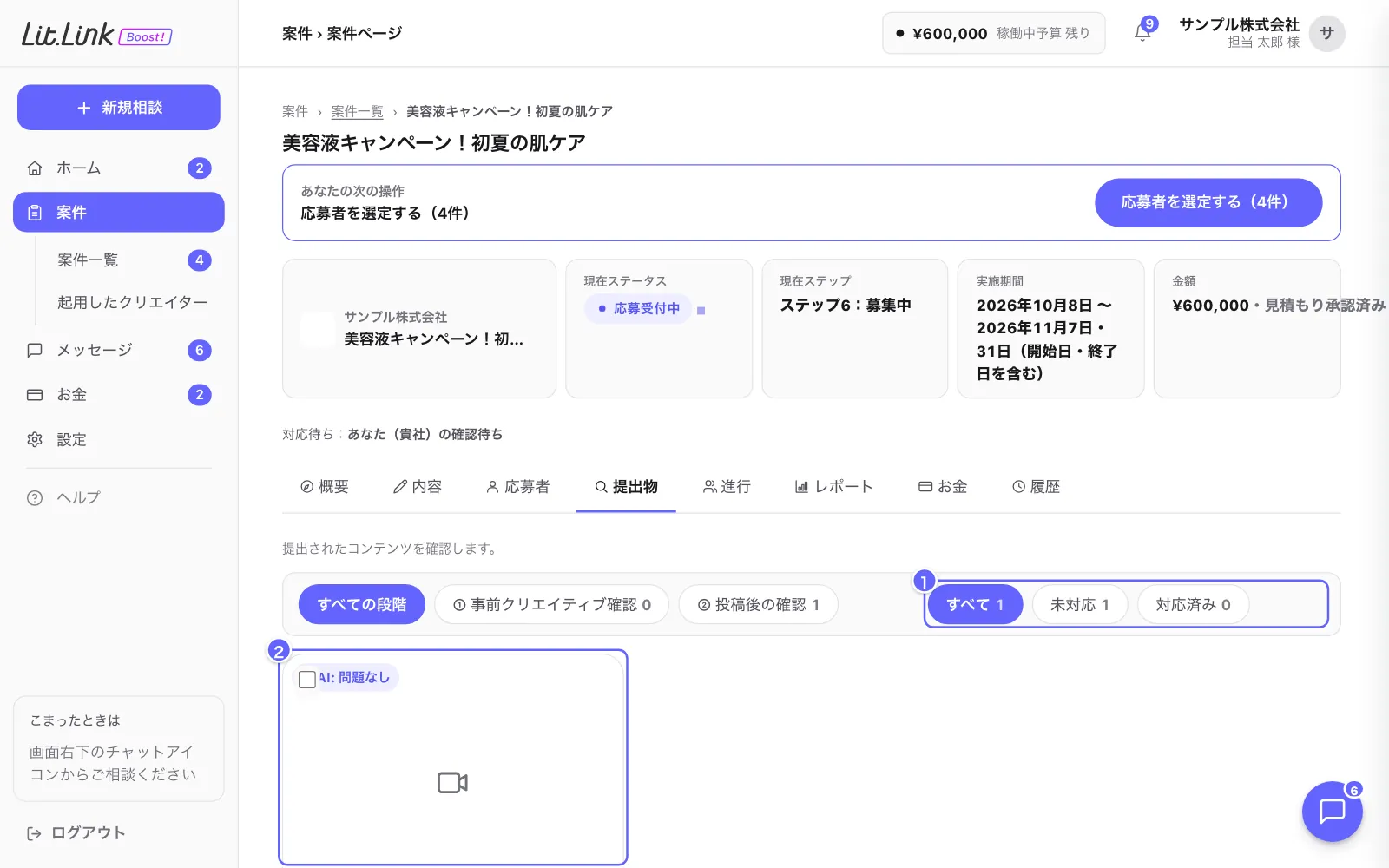
- 上の段階のチップ(すべての段階・事前クリエイティブ確認・投稿後の確認)と、① の件数のチップ(すべて・未対応・対応済み)で絞り込みます。開いたときは「すべて」を表示し、未対応を先頭に並べます。
- ② の確認待ちのカードで、クリエイター名と内容を確認します。「▶ プレビュー」で動画を見られます。
-
よければ「承認」、直してほしいときは「修正依頼」を押します。修正依頼には理由が必要です。
-
チェックボックスで選ぶと「一括承認」「一括差戻し」が使えます。一括差戻しの理由は1回だけ入力します。
- 未対応が多いときは、応募者の選定と同じ集中モードが使えます。
- 承認と修正依頼は、オーナーとAdminが行えます。一般の方は見るだけです。
提出物の状態
| 表示 | 意味 |
|---|---|
| ⏳ 運営が確認中(操作不要) | 運営が先に確認しています。待つだけで大丈夫です |
| あなたの確認待ち | あなたが確認できる状態です |
| 運営が最終承認済み(確認は任意) | 運営が承認しました。あなたの対応は必要ありません |
| 運営が報酬確定中(操作不要) | 承認済みで、運営が報酬を確定しています |
| 貴社承認済み/修正依頼済み | 対応が終わったものです |
- 「⏳ 運営が確認中」の間も、「⋯ 運営を待たずに承認する」を開くと先に承認できます(任意です)。
- 自分が承認したものは、報酬が確定する前なら案件ページの「履歴」タブから承認を取り消せます。
困ったときは
- 応募者の選定のタブが見当たらないときは、募集がまだ始まっていません。募集が始まると表示されます。
- 締切を過ぎた案件には、新しく応募できません。
- 最終確認(契約と金額を決める承認)は、この「どちらか一方」の仕組みとは別で、広告主の承認が必要です。→ 最終確認
メッセージ
メッセージ
このページでできること
- 案件ごとに、クリエイター・運営とやり取りできる
- 画像や動画、ファイル、業務カードを送れる
- 参加しているクリエイター全員に、ルールをまとめて配信できる
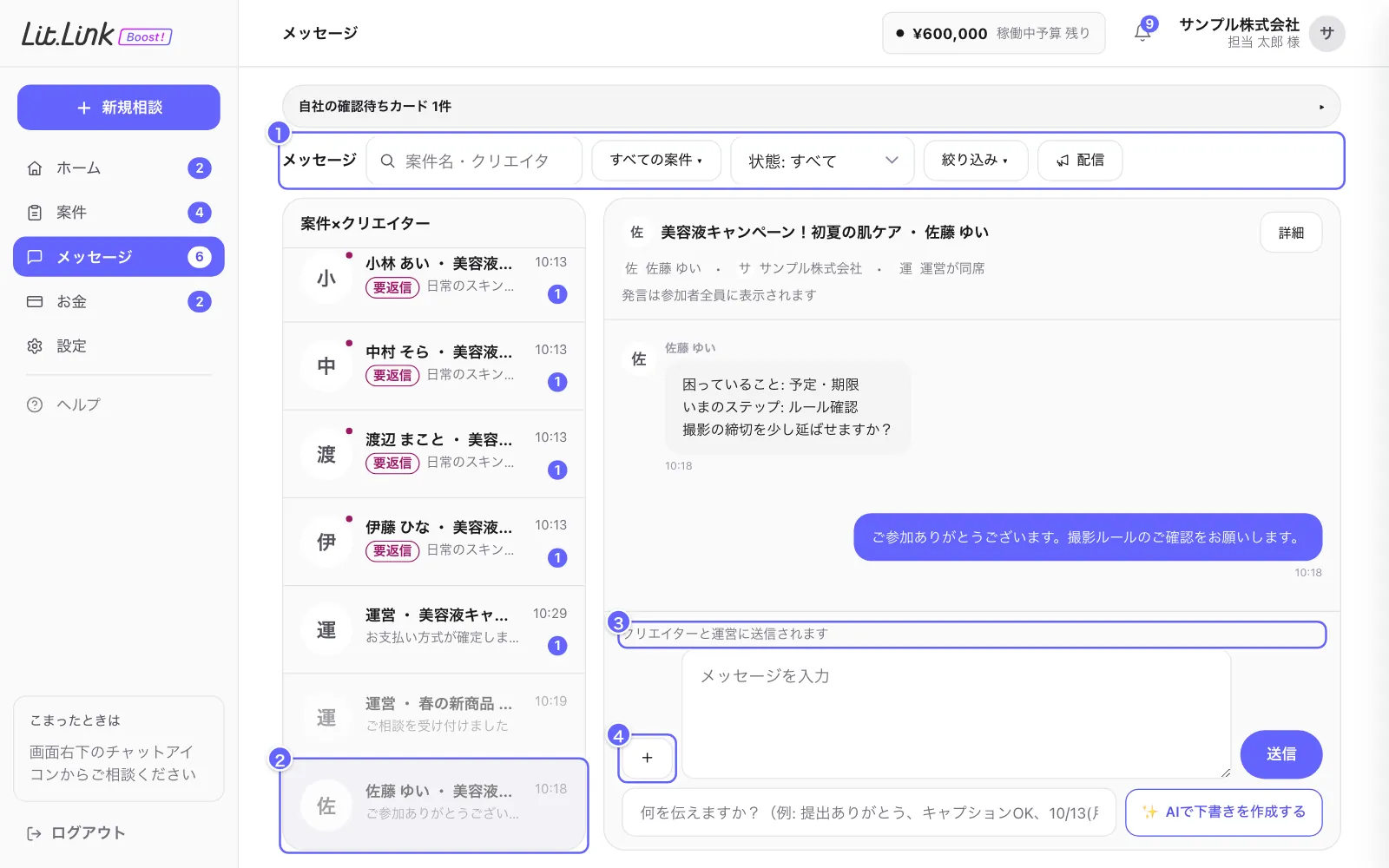
左メニューの「メッセージ」で開きます。会話は「案件×クリエイター」ごとに分かれていて、運営も同じ会話に入っています。
画面の見方
- ① で会話を絞り込みます。状態は、プルダウンで「すべて・自分の対応待ち・クリエイター待ち」から選びます。停滞・要対応・ステージは「絞り込み ▾」から選びます。案件は「すべての案件 ▾」で選べます。🔍 の検索欄で案件名やクリエイター名を探せます。
- ② の会話一覧から、会話を選んで開きます。未読や要対応のしるしが付きます。
- ③ に、送った内容が誰に届くかが出ます(「クリエイターと運営に送信されます」「運営に送信されます」など)。
-
④ の「+」から、画像・動画・ファイル・業務カードを送れます。
-
「詳細」を押すと、右側にクリエイターの情報・投稿・進み具合が出ます。
- 会話の中には、ふつうのメッセージと、承認などの業務カードが時間の順に並びます。
メッセージを送る
- 入力欄に文章を書きます(1,000文字まで)。
-
「送信」を押します。
-
「+」→「画像・動画を送る」「ファイルを送る」「業務カードを送る」で添付できます。
- スクリーンショットは、入力欄に貼り付け(⌘V / Ctrl+V)しても送れます。入力欄にファイルをドロップしても送れます。
- 発言は、その会話の参加者全員に表示されます。
ルールをまとめて配信する
- 画面右上の「配信」を押します(画面が狭いときは「…」の中にあります)。
- 案件と送る相手を選び、ルールの内容を書きます。
- 送信すると、選んだクリエイターにルール確認のカードが届きます。
画面右下のサポートからも使える
画面右下のサポートの「💬 メッセージ」からも、同じ会話を開いて返信できます。サポートの会話では、📎・貼り付け・ドロップで画像を送れます。
困ったときは
- 応募があった時点で、そのクリエイターとメッセージをやり取りできます。
- 見送り・辞退した応募者とは、メッセージを送れません。募集が終わって選ばれなかった応募者も同じです。
- 応募者の承認は、会話の中ではなく案件ページの「応募者」タブで行います。
- 取引条件の通知のうち「⑦ 報酬額」は、クリエイター本人にだけ表示されます。広告主の画面では伏せて表示されます。クリエイターの報酬額や単価は、広告主の画面には出ません。
- 運営だけに相談したいときは、案件ページの「その他の操作 ▾」→「案件チャットで問い合わせる」を使います。
クリエイター(実績と評価)
クリエイター
このページでできること
- これまでに参加してくれたクリエイターの実績を見られる
- クリエイターのプロフィール・SNS・投稿をくわしく確認できる
- 案件ごとにGood / Badの評価を送れる
左メニューの「案件」›「起用したクリエイター」で開きます。
一覧を見る
- 上の並び替え(評価が高い順・完了案件数順・直近の起用順)を選びます。最初は「評価が高い順」です。
- 行を押すと、右側にくわしい情報が開きます。プロフィール・SNS・受注条件・実績・参加した案件・投稿などを確認できます。
自動バッジを見る
くわしい情報のプロフィール欄に、Boost の記録から毎日自動で判定する「自動バッジ」が出ます。広告主の画面には、クリエイターが獲得したバッジだけが出ます。計測中のバッジと、まだ獲得していないバッジは出ません。
| バッジ | 判定のしかた | 出る値 |
|---|---|---|
| 返信が早い | 直近90日の案件のメッセージで、広告主・運営の発言から本人が返信するまでの時間(平日10時〜19時だけで数え、祝日は除く)の中央値が3時間以内 | 返信までの時間の中央値 |
| 期限を守る | 直近180日に投稿URLを提出した案件のうち、応募したときの投稿期限までに最初の提出をした割合が90%以上 | 期限内の件数/比べた件数 |
| メッセージ確認 | 直近90日に広告主・運営が送ったメッセージのうち、本人が会話を開いて確認した割合が90%以上 | 確認率 |
- 判定日は「◯/◯ 時点」で出ます。進行の自動の案内(承認や修正依頼の自動文など)は、判定に数えません。
- SNSのフォロワー数には出どころ(自動取得・運営確認・自己申告)が付きます。自動取得が8日以上止まっていると「更新待ち」と出ます。
- 「Boost実績(御社の案件)」は、御社の案件のうち参加が確定した案件の数と、報酬が確定した案件の数です。
評価を送る
- 一覧から、評価したい案件の評価ボタンを押します。
- 「おすすめ(Good)」か「期待以下(Bad)」を選びます。
- コメントを書きます(任意・500文字まで)。
-
送信します。
-
評価は1つの案件につき1回です。あとから変えられます。
- 評価は、次にクリエイターを選ぶときの並び順に反映されます。Good率は、応募者の選定で判断に使う情報にもなります。
- 案件が終わったあと、案件ページの「あなたの次の操作」に「クリエイターを評価する」が出ることがあります。押すと評価の場所へ移ります。
請求・支払い
請求・支払い
このページでできること
- 請求の金額と、請求書の一覧を見られる
- 請求書のPDFをダウンロードできる
- お支払いの方法(銀行振込・後払い)と、募集が始まるタイミングがわかる
左メニューの「お金」→「請求・支払い」で開きます。このページはすべての案件の請求をまとめて見る場所です。1つの案件の見積もりの内訳とお支払いの履歴は、案件ページの「お金」タブで見られます。
請求書の画面の見方
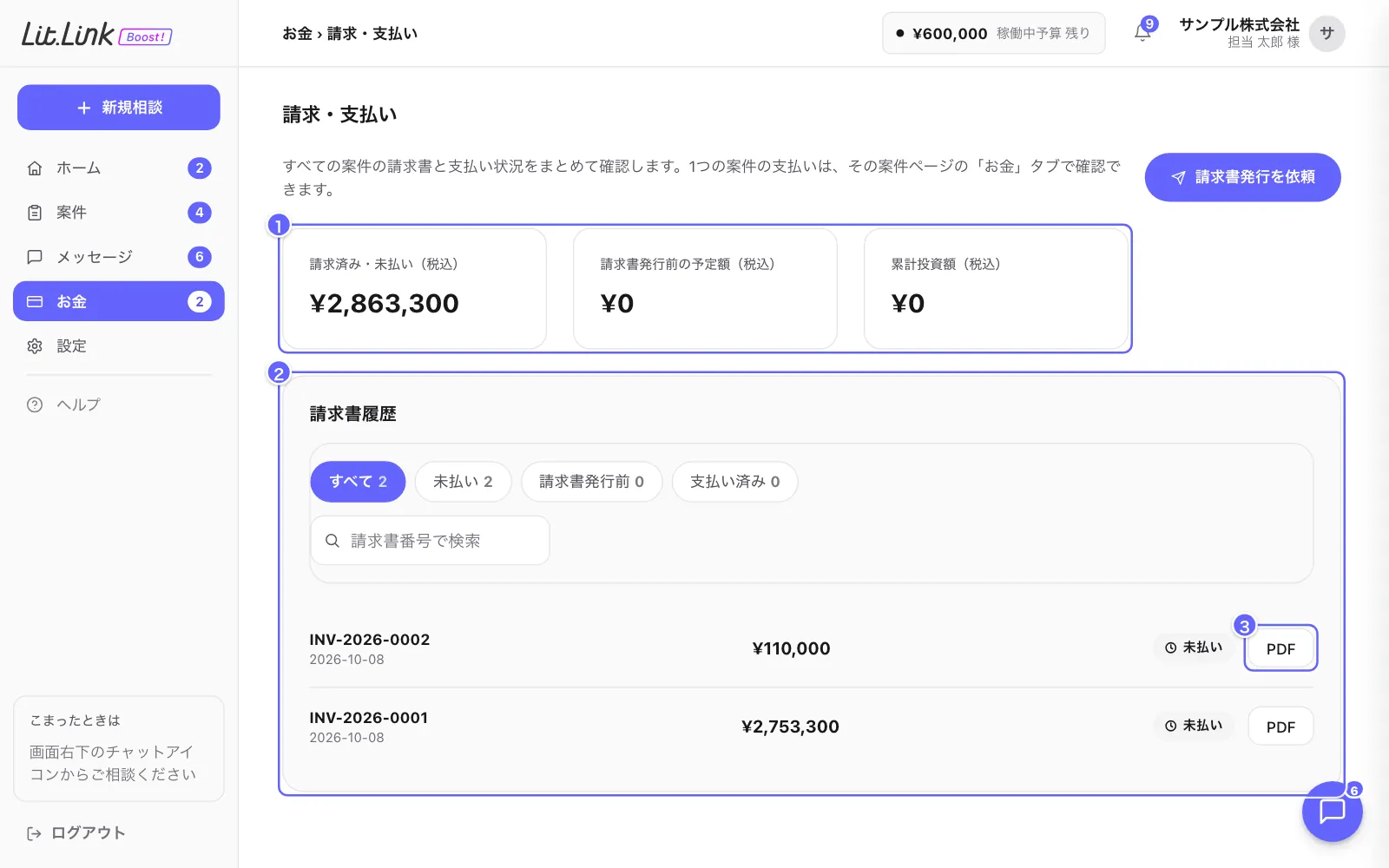
- ① に金額のまとめが出ます。
- 請求済み・未払い(税込):発行した請求書のうち、まだ入金されていない金額です。
- 請求書発行前の予定額(税込):案件の金額から出した参考の金額です。支払期限もまだ決まっていません。
- 累計投資額(税込):これまでにお支払いいただいた合計です。
- ② に請求書の履歴が出ます。請求番号・発行日・金額・支払期限と「未払い」「支払い済み」「請求書発行前」の表示があります。
- ③「PDF」を押すと、請求書のPDFを保存できます。
-
一覧の上のタブ(すべて/未払い/請求書発行前/支払い済み)と、請求書番号の検索で絞り込めます。開いたときは「すべて」です。
-
請求番号に「(参考表示)」が付いている行は、まだ請求書が発行されていない参考の明細です。
- 請求書が必要なときは、ページ上部の「請求書発行を依頼」を押します。48時間以内に、登録しているメールアドレスへ連絡が届きます。
- 請求書の宛名・住所・インボイス登録番号は、設定の「請求先」タブの内容が使われます。宛名が空のときは企業名が使われます。
お支払いの方法(2種類)
お支払いの方法は、最終確認のときに自動で決まります。どちらになるかは最終確認の画面に出ます。
| 銀行振込(前払い) | 後払い(請求書) | |
|---|---|---|
| 対象 | 下の後払い以外の案件 | 目標再生数が100万回以上の案件など |
| 募集が始まるとき | 入金を確認できたとき | 承認したとき |
| お支払いの期限 | 運営が内容を送った日から7日(案件ページに出ます) | 実施が終わった月の翌月末 |
銀行振込(前払い)の流れ
- 案件ページの「承認とお支払い」のカードで「同意して支払う」を押します。
- 案件ページの「あなたの次の操作」に「お振込」と金額・期限が出ます。
- 「お振込をお願いします」の欄に、振込先の口座(銀行名・支店名・口座番号・口座名義)が出ます。
- 期限までに振り込みます。
- 運営が入金を確認すると、募集が始まります。
後払い(請求書)の流れ
- 最終確認で承認すると、そのまま募集が始まります。
- 案件ページには「見積もり承認済み(後払い)」と出ます。事前のお支払いは必要ありません。
- 実施が終わった月の翌月末までにお支払いください。請求書は運営から送ります。
追加費用・予算の追加
- 運営が追加の費用を計上したときは、案件ページの概要タブに「追加費用のお支払い」が出ます。お支払い方法は担当からご案内します。
- 募集中・進行中の案件は、「その他の操作 ▾」→「予算を追加投入」から予算を足せます。¥50,000以上で、案件の合計予算が1億円を超えない範囲です。
- 終了した案件には、予算を追加できません。
困ったときは
- 最終確認に答える前と、差戻しで条件を直している間は、お支払いの案内は出ません。
- 自分で決済するボタンはありません。銀行振込は、案件ページに出る振込先へお振り込みください。
- 未達で終わった案件は、案件ページに「未達で終了・精算」として精算後の金額と返金の状況(返金処理中・返金済み・一部返金済み)が出ます。返金の手続きは運営が行います。
- お支払いは、再生目標までの承認分が上限です。
設定(会社情報・担当者・請求先・通知)
設定
このページでできること
- 会社情報を変えられる
- 担当者の追加や、権限の変更ができる
- 請求書の宛先(請求先)を変えられる
- 通知の受け取り方を、種類ごとに決められる
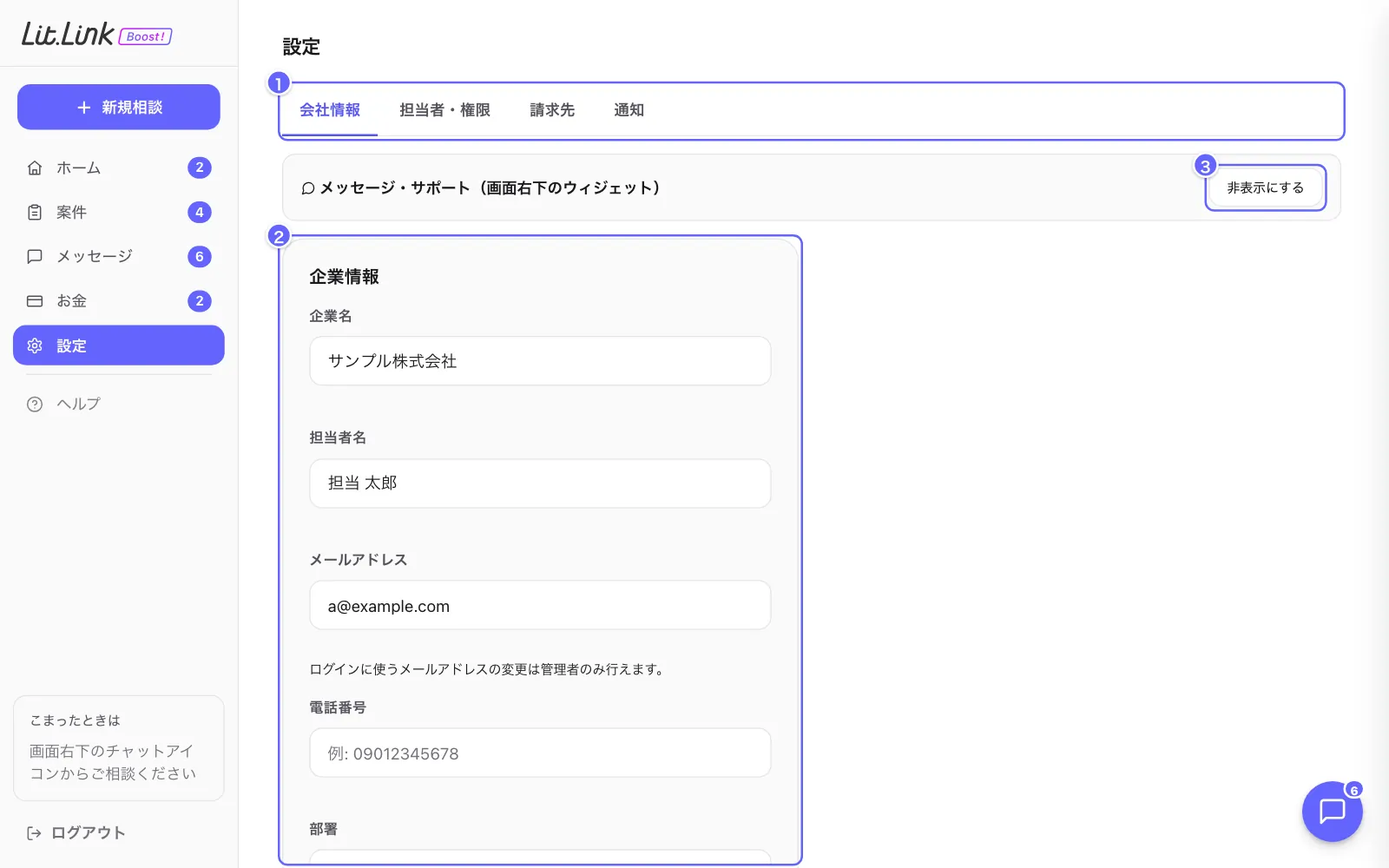
左メニューの「設定」、または画面右上の会社名・担当者名を押すと開きます。右上のチームアイコンを押すと「担当者・権限」タブが開きます。
画面の見方
上のタブで4つの画面を切り替えます。
| タブ | 内容 | URL |
|---|---|---|
| 会社情報 | 企業名・担当者名・メールアドレス・電話番号・部署・業種・アイコン、右下のサポートの表示 | #cl-settings |
| 担当者・権限 | 担当者の追加と権限、チームアイコン、決済権限 | #cl-settings/team |
| 請求先 | 請求先宛名・請求先住所・インボイス登録番号 | #cl-settings/billing-info |
| 通知 | メール通知の全体スイッチと、種類ごとの受け取り方 | #cl-settings/notifications |
- 会社情報・請求先・チームアイコンは、それぞれのタブのボタン(「更新する」「請求先を更新する」「チームアイコンを保存」)で保存します。どのボタンでも、まだ保存していない変更はまとめて保存されます。
- 「会社情報」タブの上にある「💬 メッセージ・サポート(画面右下のウィジェット)」で、右下のサポートの表示・非表示を切り替えられます。
- ログイン用のメールアドレスは、オーナーだけが変えられます。
担当者の追加
- 「担当者・権限」タブの「担当者管理」で「+ サブ担当を追加」を押します。
- 名前・部署・電話番号・メールアドレスと、権限(Admin か 一般)を入力します。
-
「追加して確認メールを送る」を押します。
-
追加した人には、メールアドレス確認のご案内が届きます。確認が済むまでは、メールが届かないことがあります。
- 担当者の追加・権限の変更・無効化・削除・オーナーの譲渡は、オーナーだけができます。
| 権限 | できること | 案件メール |
|---|---|---|
| オーナー | すべての操作・担当者と組織の管理 | 届く |
| Admin | 案件の申請・承認・お支払いの操作 | 届く |
| 一般 | 閲覧・メッセージ・提出物の確認 | 届かない |
請求先タブ
- 請求先宛名・請求先住所・インボイス登録番号を入れられます(どれも任意)。
- ここに入れた内容が、請求書PDFの宛先に使われます。宛名が空のときは企業名が使われます。
チームアイコン・決済権限(担当者・権限タブ)
- チームアイコン:会社を表すアイコンです。画像を選んで「チームアイコンを保存」を押すと、画面右上に出ます(個人のアイコンとは別です)。
- 決済権限:「閲覧のみメンバーに金額を表示する」「高額決済・返金・追加予算は二段階承認にする」を設定できます。変更はAdmin以上です。
通知タブ
- 「メール通知(全体スイッチ)」で、メール通知をまとめてオン・オフします。
- 通知の種類(メッセージ/請求・決済/対応のお願い/募集開始・重要連絡/進行状況の更新)ごとに、「アプリ内」と「メール」を選びます。
-
変更は自動で保存されます。
-
通知をオフにしても、画面の中のお知らせ(ベルのアイコン)には届きます。
- 「進行状況の更新」は、1日に数回まとめて届きます。
困ったときは
- 担当者を追加したのにメールが届かないときは、追加した人がメールアドレスの確認を済ませているか確かめてください。
プレビュー(クリエイターからの見え方)
プレビュー
このページでできること
- クリエイターの画面で、あなたの案件がどう見えるかを確認できる
- 案件を切り替えて、それぞれの見え方を比べられる
- ほかの画面から、すぐにプレビューを開ける
案件ページの概要の「クリエイター画面で見る」、またはホームのプレビュー小カードから開きます。
使い方
- 上に並んだ案件カードから、見たい案件を選びます。進行中の案件が最初に選ばれています。
- まんなかのスマホの枠に、クリエイターが見る案件詳細がそのまま表示されます。
-
直したい点があれば、案件ページの内容タブで直すか、運営に相談します。
-
案件を切り替えると、ページのURLも切り替わります。そのままブックマークや共有ができます。
- 案件が1件も無いときは「案件を作成するとクリエイター画面での見え方を確認できます」と出ます。新規相談から始めてください。
ほかの画面からの開き方
| 画面 | 開き方 |
|---|---|
| ホーム | 「クリエイター画面プレビュー」のカード |
| 案件一覧 | 案件カードの「プレビュー」 |
| 案件ページ | 「その他の操作 ▾」→「クリエイター画面で見る」 |
| 最終確認 | 「クリエイター画面で見る」ボタン |
案件のはじまりから終わりまで
案件のはじまりから終わりまで
このページでできること
- 案件の段階ごとに、あなたがやることがわかる
- 目標に届いたとき・案件が終わったときにどうなるかがわかる
- 画面の上に出る急ぎのお知らせ(帯)の意味がわかる
段階ごとにやること
| 段階 | あなたがやること |
|---|---|
| 入稿 | 新規相談で相談を送り、案件ページで案件の情報を入力して「運営に確認を依頼する」を押します |
| 入稿(運営から直してほしい点があるとき) | カードの先頭に出る項目と理由を見て直し、「直した内容で運営に確認を依頼する」を押します |
| 運営の確認 | 待つだけです。必要なら依頼を取り下げられます |
| 承認とお支払い | 案件ページのカードで金額・クリエイターに表示される報酬・運営が直した点を確認し、「同意して支払う」を押します。銀行振込の案件は、出てくる振込先へ振り込みます(請求・支払い) |
| 公開予約中 | 開始日時になると、自動で募集が始まります |
| 募集中 | 応募者の選定で応募者を承認・見送りします |
| 投稿・拡散中 | 提出物の審査で確認します。予算の追加もできます |
| 一時停止中 | 運営に相談してください |
| 完了 | レポートで成果を確認し、クリエイターを評価します |
報告成果型の案件は、3つ目の段階が「承認」(事前のお支払いなし)で、「成果の確認中」「成果承認・完了」の段階で進みます。
締切と募集の終わり
- 締切(投稿期限。無いときは実施終了日の23:59)を過ぎた案件には、新しく応募できません。
- 選ばれなかった応募は、募集が締め切られたとき(運営の締切・目標到達・案件の終了)に自動で「募集終了(未選定)」になります。クリエイターへの見送りの通知は送られません。
目標に届いたとき
- 再生報酬の案件のお支払いは、再生目標までの承認分が上限です。目標に届いたあとの再生分は請求されません。
- 目標に届くと、案件カードとレポートに「🎯 募集終了(目標達成)」と届いた日が出ます。
- 運営が1人あたりの再生数の上限を決めているときは、レポートに「1人あたり上限 〇〇 再生(運営設定)」と出ます。
案件が終わったとき
- 目標を達成して終わると「目標達成・納品完了」と出ます。
- 目標に届かずに終わると「未達で終了・精算」として、精算の金額と返金の状況が出ます。
- 終わった案件では、予算の追加や追加の募集はできません。
- 案件を途中で止めたい・中止したいときは、案件ページの「その他の操作 ▾」から運営に相談してください。
画面の上に出る急ぎのお知らせ
急ぎの対応があるときだけ、画面の上に赤や黄色の帯が出ます。
| 種類 | 出るとき |
|---|---|
| 最終確認待ち | 最終確認に答えていないとき |
| お支払い | 銀行振込の期限が近いとき・過ぎたとき |
| 差し戻し対応 | 差戻しを直す必要があるとき |
- 帯を押すと、対応する画面へ移ります。いくつもあるときは、いちばん急ぐもの1件と「他n件」が出ます。
- 帯を閉じても、対応が終わるまでは、あとでまた表示されます。
よくある質問・注意(FAQ)
よくある質問・注意(FAQ)
このページでできること
- つまずきやすい点と、その答えをまとめて確認できる
相談・発注
- 発注はすべて担当プランナーとの相談から始まります。税込100万円を超える規模は必ずプランナーと決めます。
- いま相談できる案件タイプは「再生報酬」です。最低発注単位は1万再生です。
- 見積もりの試算はログインなしで使えます。相談の送信と同時に登録もできます。
- 相談を送っただけでは、発注もお支払いも発生しません。発注は最終確認の承認で決まります。
審査・最終確認
- 内容タブの必須の項目がそろうまで「運営に確認を依頼する」は押せません。メールアドレスの確認も必要です。
- 差戻しのときは、ステップ1「入稿」のカードの先頭に直してほしい項目と理由が並びます。項目名を押して直し、「直した内容で運営に確認を依頼する」を押します。案件は同じまま運営の確認に戻ります。
- 最終確認で未入力の必須項目があると「この内容で承認する」は押せません。修正の依頼はいつでもできます。
- 最終確認と差戻しの間は、お支払いの案内は出ません。
お支払い
- 銀行振込(前払い)は、承認後に案件ページへ振込先が出ます。入金の確認で募集が始まります。期限は、運営が内容を送った日から7日です(案件ページに出ます)。
- 後払い(目標再生数100万回以上など)は、承認と同時に募集が始まり、実施の翌月末にご請求します。
- 自分で決済するボタンはありません。
募集・進行
- 応募者と提出物の承認は、運営か広告主のどちらか一方で進みます。最終確認は広告主の承認が必要です。
- 応募があった時点で、そのクリエイターとメッセージができます。見送り・辞退・未選定の相手には送れません。
- 締切後の新しい応募はできません。選ばれなかった応募は、募集が締め切られたとき(運営の締切・目標到達・案件の終了)に「募集終了(未選定)」になります。
- クリエイターの報酬額や単価は、広告主の画面には出ません。
- 終了した案件は、予算の追加や追加の募集ができません。
権限・表示
- 承認・お支払い・再申請はオーナーとAdminが行います。一般は閲覧とメッセージです。
- 担当者の追加・権限の変更はオーナーだけです。追加した人はメールアドレスの確認が必要です。
- 右下のサポートは自動で開きません。新着はバッジと小さな通知で知らせ、別の画面に移ると閉じます。
- 不具合は、右下のサポートの「📮 不具合報告・要望」から送れます。
レポート(案件の成果)
レポート
このページでできること
- 案件の再生数・参加人数・反応などの成果を確認できる
- 目標に届きそうか、日ごとの伸びとあわせて確認できる
- よく見られた投稿や、参加したクリエイターごとの成果を見られる
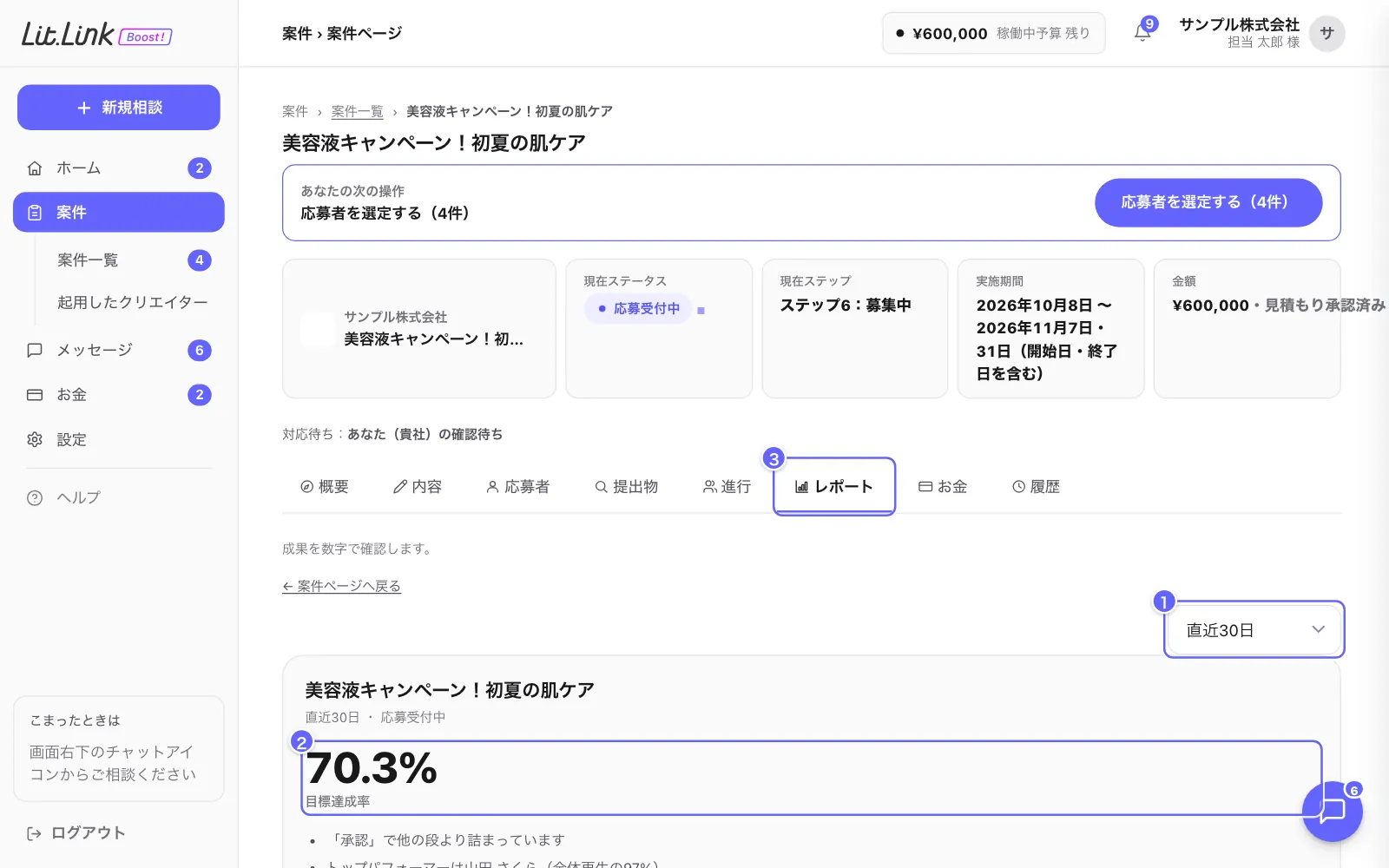
レポートは、案件ページの「レポート」タブで開きます。1つの案件の成果を見る画面です。会社全体の直近30日の再生数と消化額は、ホームの数字のカードで確認できます。
画面の見方
- ③「レポート」タブを開きます。
- ① で集計期間(直近7日・30日・90日)を選びます。最初は30日です。
-
② の目標達成率(目標再生数に対する今の再生数の割合)が大きく出ます。その下に主な数字(再生数・参加クリエイター・ER・応募→承認・実績CPV)と日ごとの推移が並びます。
-
目標が決まっていない案件は「目標未設定」と出ます。
目標に届きそうか(ペースの目安)
進行中の案件には、ペースの目安が出ます。
| 表示 | 意味 |
|---|---|
| 🚀 前倒し | このペースなら目標を上回りそうです |
| ✅ 順調 | このペースなら目標の近くまで届きそうです |
| ⚠️ 要注意 | このペースだと目標に届かなそうです |
「このペースなら目標の〇%着地」は、直近の伸びをもとにした目安です。サマリーの下には、気づいた点が箇条書きで出ます。
数字の意味
- ER:反応の割合です。計算のしかたは数字の下に小さく出ます。
- 応募→承認:応募した人のうち、承認された人の割合です。
- 実績CPV:消化額 ÷ 再生数 です。クリエイターへの支払額ではありません。
日ごとの推移
- 再生・表示・ページビュー・応募クリックを切り替えて見られます。
- 棒は1日ごとの増えた分、線は合計です。
- ▲の印は、クリエイターが投稿した日です。
クリエイターと投稿
- 参加クリエイター:参加中のクリエイターがカードで並びます。上位3名にはメダルが付きます。カードを押すと、その人の提出物(SNS・再生数・いいね・コメント・投稿URL)が開きます。
- ベスト投稿ハイライト:再生数が多い投稿の上位3件が出ます。「投稿を見る」から開けます。
- ファネル・参加者の内訳:募集から投稿までの人数の流れと、参加者のランク・フォロワー数の帯・投稿先・評価の内訳です。人数が少ない項目は「—」で隠され、個人が分からないようになっています。
再生目標と上限
- 目標に届いていないときは「お支払いは再生目標までの承認分が上限です(現在 〇〇 / 〇〇 再生)」と出ます。
- 目標に届くと「🎯 再生目標 達成・募集終了」と届いた日が出ます。目標に届いたあとに承認された再生分は、お支払いの対象外になる場合があります。
- 運営が1人あたりの再生数の上限を決めているときは「1人あたり上限 〇〇 再生(運営設定)」も出ます。
困ったときは
- レポートのタブが見当たらないときは、募集がまだ始まっていません。
- まだ測れない数字は、画面の下に「未計測の指標」として出ます。