lit.link Boost! クリエイター向け使い方ガイド
案件への応募からSNS投稿、報酬の受け取りまで。lit.link Boost!(リットリンクブースト)の使い方を画面ごとに解説します。
無料でBoost!をはじめる →サービスの全体像
lit.link Boost! クリエイター向けマニュアル
このページでできること
- lit.link Boost! で何ができるかを知る
- 案件に応募してから報酬を受け取るまでの流れをつかむ
- 最初に知っておきたい大事なルールを確認する
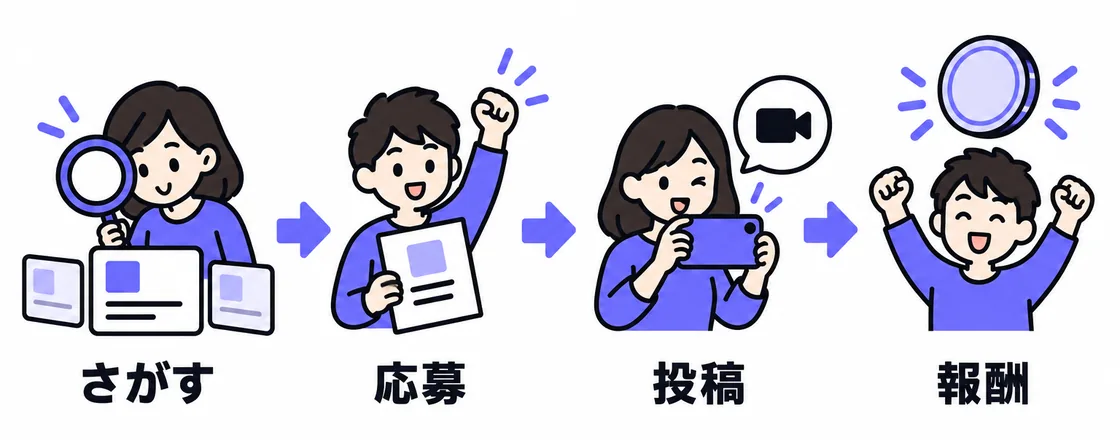
Boost! のしくみ(さがす → 応募 → 投稿 → 報酬)
lit.link Boost!(リトリン ブースト)は、企業(広告主)の商品やサービスを、あなたのSNSで紹介して報酬を受け取れるサービスです。
画面の見かた(4つのタブ)
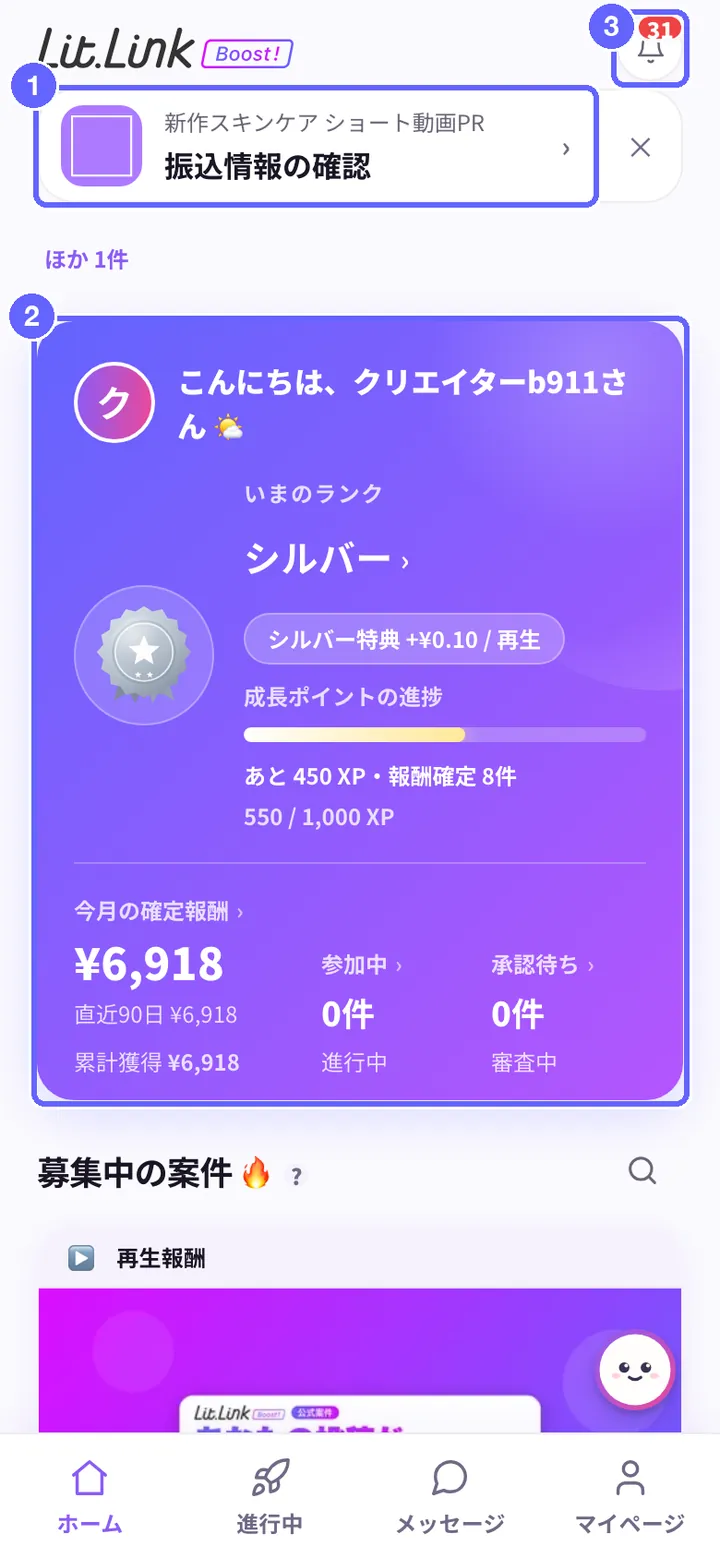
画面の下には、いつも4つのタブがあります。
- ホーム:いまやること(①)、ランクと今月の報酬(②)、募集中の案件
- 進行中:応募した案件・参加中の案件の進み具合
- メッセージ:案件ごとの会話。提出や回答もここで行います
- マイページ:プロフィール、報酬・振込、設定
右上の🔔(③)を押すと、届いたお知らせの一覧が開きます。右下のグングン(マスコット)のボタンを押すと、サポートが開きます。
最初に知っておきたい大事なルール
くわしくは「参加から報酬までの流れ」「報酬・振込」「支払い予定(振込)」を見てください。
lit.link Boost!とは
lit.link Boost! とは
このページでできること
- Boost! がどんなサービスかを短く知る
- 読みたい内容がどのページにあるかを探す
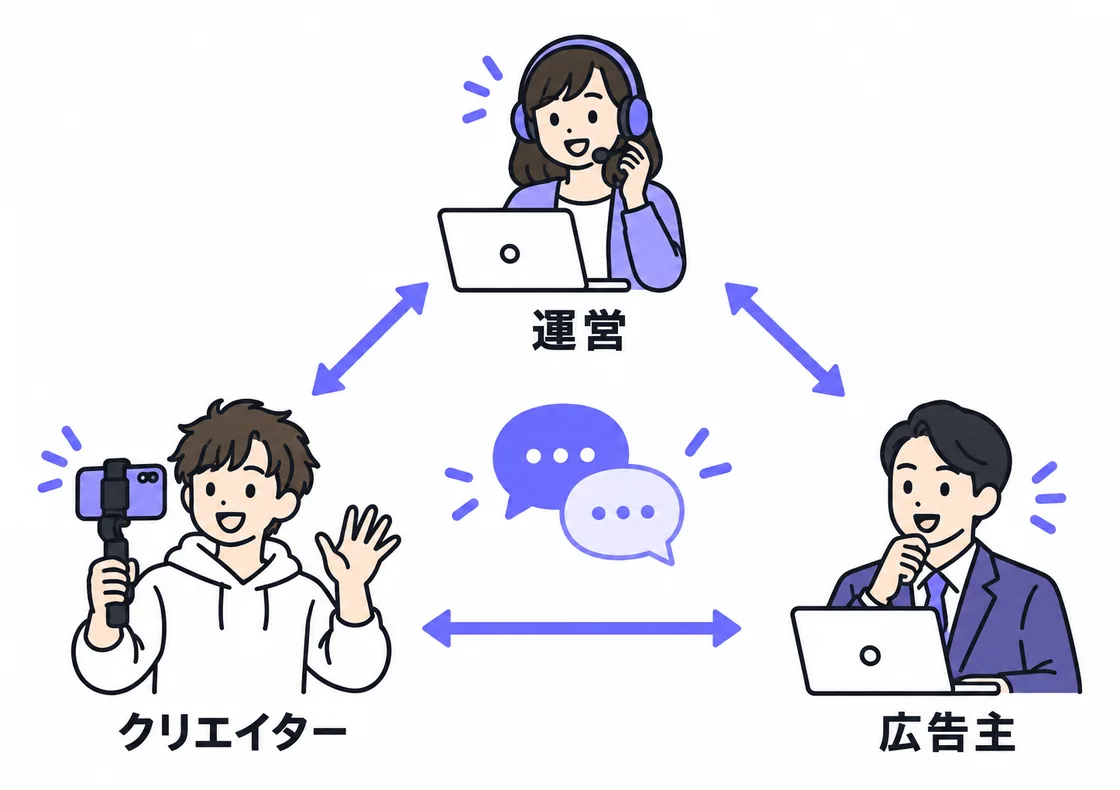
lit.link Boost! でできること
企業(広告主)の商品やサービスを、あなたのSNSで紹介する「案件」に参加できます。あなた・運営・広告主の三者で進めます。
- 気になる案件に応募します。運営・広告主に選ばれると参加確定です
- 案件の条件どおりに TikTok・Instagram・YouTube へ投稿したり、指定された行動をして成果を報告したりします
- 確認が通ると報酬が確定し、あとで振り込まれます
報酬の種類(再生数に応じた報酬・固定の報酬・成果1件ごとの報酬など)や単価、期限は、案件ごとに違います。応募する前に案件詳細で確認してください。
読みたい内容をさがす
困ったときは「つまずきやすい点・注意(FAQ)」を見るか、右下のグングンのボタンからサポートに質問してください。
アプリの全体構造
アプリの全体構造
このページでできること
- 4つのタブそれぞれの役割を知る
- 困ったときのサポートの開きかたを知る
- ログインしていなくてもできることを知る
4つのタブの役割
- 案件の検索・並び替え・絞り込みは、ホームの🔍から開きます
- 進行中・メッセージの右上にある「⌂ TOP」を押すと、ホームへ戻れます
- ホーム右上の🔔を押すと、通知(届いたお知らせの一覧)が開きます
サポート(右下のグングン)
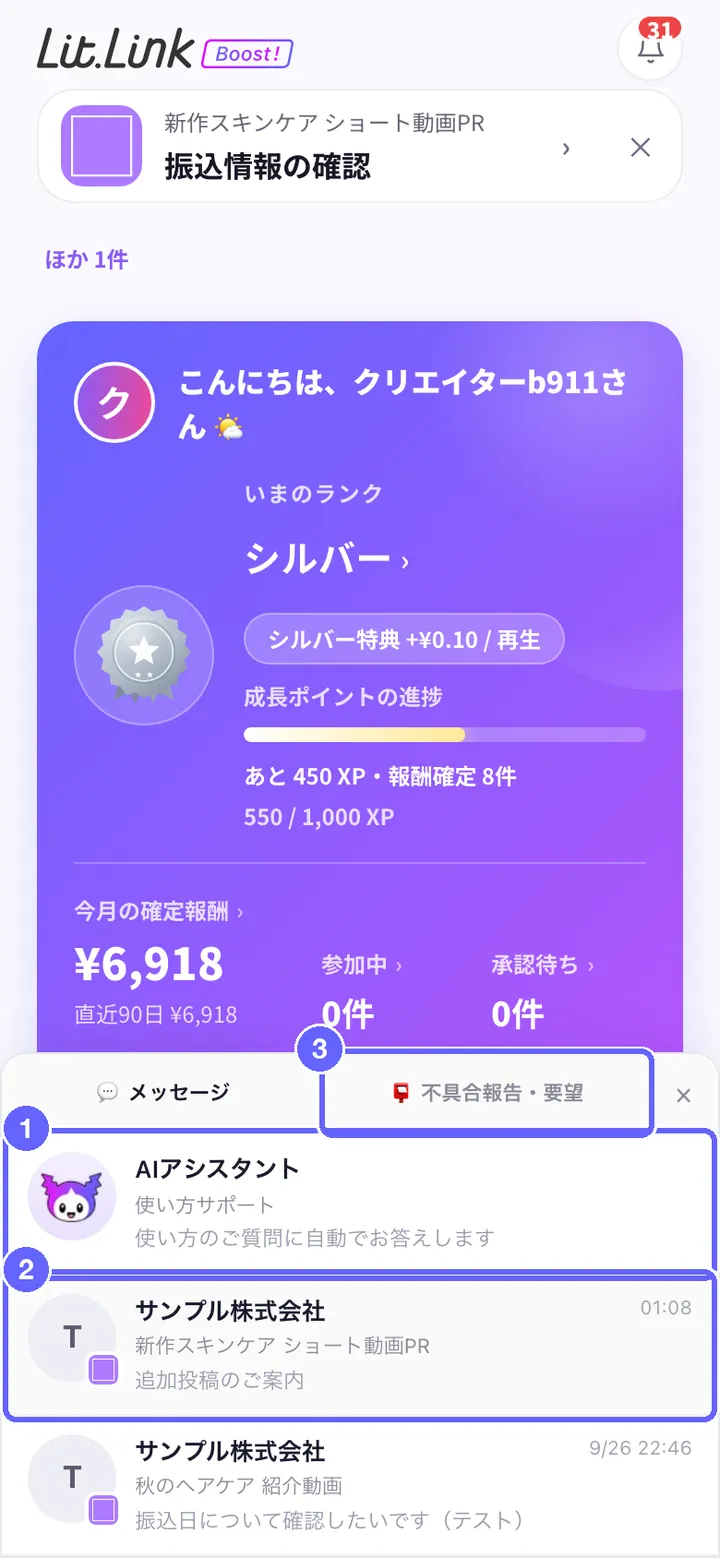
画面の右下にあるグングンのボタンを押すと、サポート画面が開きます。①のAIアシスタントに使い方を質問でき、②には案件ごとの会話が並びます。③の「不具合報告・要望」から、困ったことを運営に送れます。
- 「💬 メッセージ」タブ:いちばん上の「AIアシスタント」に、使い方をいつでも質問できます
- 「📮 不具合報告・要望」タブ:うまく動かないときや、ほしい機能を運営へ送れます
サポートは自動では開きません。新しいメッセージが届くと、ボタンに数字が付き、画面にお知らせが出ます。別の画面に移るとサポート画面は閉じます。
ログインしていない状態(ゲスト)でできること
ログインしていなくても、ホーム・進行中・メッセージ・マイページの画面の外枠と、案件詳細の閲覧ができます。案件一覧と案件詳細は本物の内容が見られます。
応募・メッセージ・報酬の操作をしようとすると、ログインの案内が下から出ます。「LINEでログインする」か「メールでログイン/登録」を選んでください。ログインしない場合は「閉じる」で閉じられます。
報酬の単価や金額など、あなた個人の数字はログインするまで出ません。「使い方ガイド」と「使い方マニュアル」はゲストでも開けます。
登録・ログイン・退会
登録・ログイン(ようこそ画面)
このページでできること
- LINE またはメールで登録・ログインする
- 共有の端末で別の人に切り替える
- ログアウトする・退会の相談をする
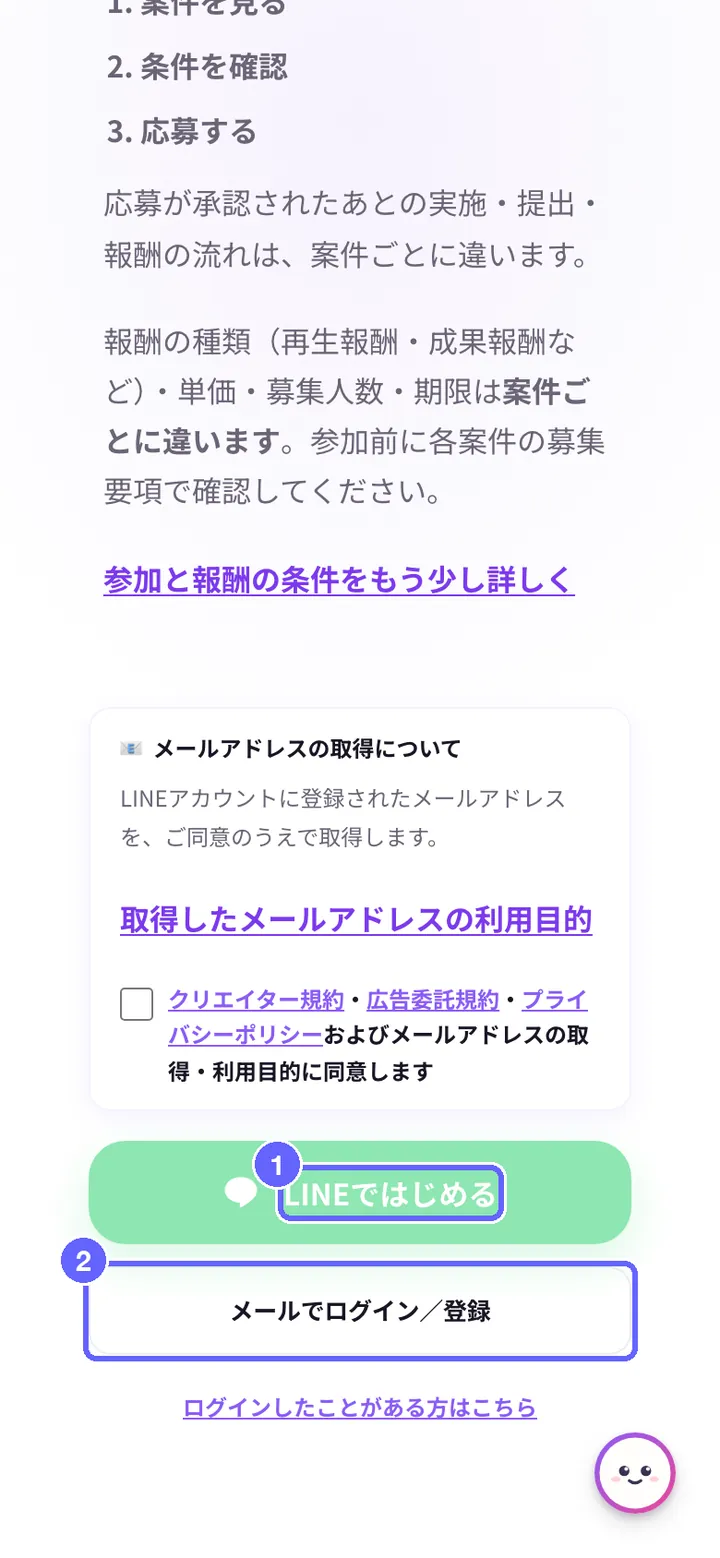
LINEで登録・ログインする
- 規約とメールアドレスの取得についての同意チェックを入れます。チェックは最初は入っていません
- 「LINEではじめる」(①)を押します。チェックを入れるまで押せません
- LINEの画面で許可すると、Boost! に戻ってログインできます
規約の名前を押すと全文が開きます。「同意して閉じる」を押すと、チェックが入ります。
2回目からは「おかえりなさい!🎉」の画面になり、「LINEでログイン」を押すだけで入れます(同意チェックは出ません)。
メールでログイン・登録する
「メールでログイン/登録」(②)を押すと、メールアドレスでのログイン・新規登録の画面が開きます。LINEを使わない人や、別の端末から入りたい人はこちらを使います。
案件詳細を見ている途中でログインした場合は、ログイン後にその案件へ戻れます。
はじめて登録したあと
登録が済むと「ようこそ!」の画面が1枚だけ出ます。「募集中の案件を見る」を押すと、案件の一覧へ進みます。「あとで見る」でホームへ進むこともできます。
使い方の案内は、あとからマイページの⚙ 設定 →「使い方ガイド」でいつでも見られます。
共有の端末で別の人がログインするとき
家族や事務所の端末では、前に使った人の「おかえりなさい」画面が出ることがあります。別の人が使うときは、下の「はじめての方はこちら」を押して、新規登録の画面に切り替えてください。
ログアウト
マイページの⚙ 設定 →「その他」の「ログアウト」を押します。
退会したいとき
- マイページの⚙ 設定を開き、いちばん下の「退会をご希望の方はこちら」を押します
- 確認の画面で、よければ理由を書き(任意)、「相談を送る」を押します
- 運営から追って連絡があります
メールの確認などは不要で、アプリからそのまま送れます。メールで相談したい人は、すぐ下の「メールでのお問い合わせはこちら」も使えます。
ホーム
ホーム
このページでできること
- いまやることを1タップで開く
- ランクと今月の報酬をひと目で確認する
- 募集中の案件を見つける
いまやること(ホームの通知)
画面の上に、いまあなたがやることが1件だけ出ます(①)。ほかにもあるときは「ほか N件」と出ます。
- 行を押すと、その作業をする場所(多くはその案件のメッセージ)が開きます
- 例:振込先口座の登録、メッセージに届いた提出・回答、再生数の報告
- 右の✕はホームでの表示を消すだけです。作業が終わるまでは、また出てきます
- やることが無いときは、この場所ごと出ません
「確認しました」のような読むだけのお知らせは、右上の🔔(③)に届きます。
ランクと今月の報酬
グラデーションのカード(②)に、あなたの状況がまとまっています。
- いまのランク:ランク名を押すと、ランクの詳細が開きます。ランクの特典がある場合は「〈ランク〉特典 +¥◯ / 再生」も出ます
- 成長ポイントの進捗:次のランクまでに足りない条件が1行で出ます
- 今月の確定報酬:押すと「報酬・振込」が開きます。下に「累計獲得」も出ます
- 参加中・承認待ち:押すと進行中の該当する一覧が開きます
まだ報酬が無いときは「はじめての報酬へ」と出ます。「案件へ ›」を押すと、下の募集中の案件へ移動します。
募集中の案件をさがす
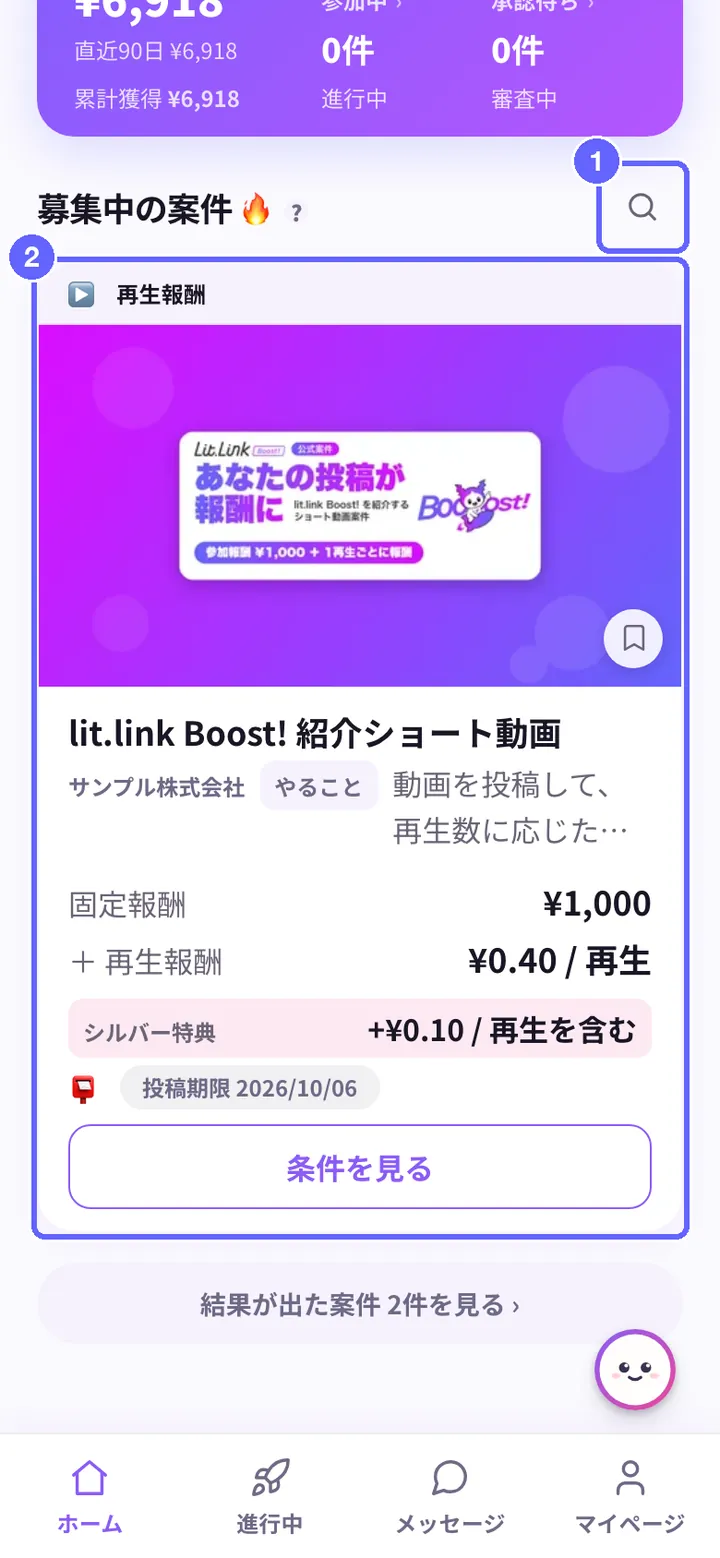
下へ進むと「募集中の案件 🔥」の一覧があります。
- 案件カード(②)を見て、気になるものを押します
- 案件詳細が開くので、条件を確認して応募します
🔍(①)を押すと、キーワード検索・並び替え・絞り込みができます。くわしくは「案件をさがす」を見てください。
カードのボタンは、あなたの状態で変わります。
- 条件を見る:まだ応募していない案件
- 応募済み(承認待ち):応募して結果を待っている案件
- 進行中で確認 ›:参加が決まった案件
- 募集終了・掲載終了:もう応募できない案件
どのボタンも応募そのものではありません。応募は案件詳細で行います。
ホームに出ない案件
見送り・辞退・「募集終了(選考されませんでした)」・完了した案件は、募集中の一覧には出ません。進行中の「結果」や、マイページの「活動の記録」で確認できます。
困ったときは
- 金額や件数が読み込めないときは「取得できませんでした」と「再試行」が出ます。¥0 と表示されるわけではありません
- 画面の上に色の帯が出ているときは、アカウントに制限がかかっています。一時停止中は応募や提出ができません
- 下の方に出る公式のお知らせや、メールアドレス登録のおすすめは✕で閉じられます
案件をさがす(ホーム内)
案件をさがす(ホーム内)
このページでできること
- キーワードで案件を検索する
- 締切順・報酬順に並び替える
- 締め切り間近・保存済みなどで絞り込む
検索・並び替え・絞り込みの開きかた
- ホームの「募集中の案件 🔥」の右にある🔍(①)を押します
- 検索・並び替え・絞り込みの欄が開きます
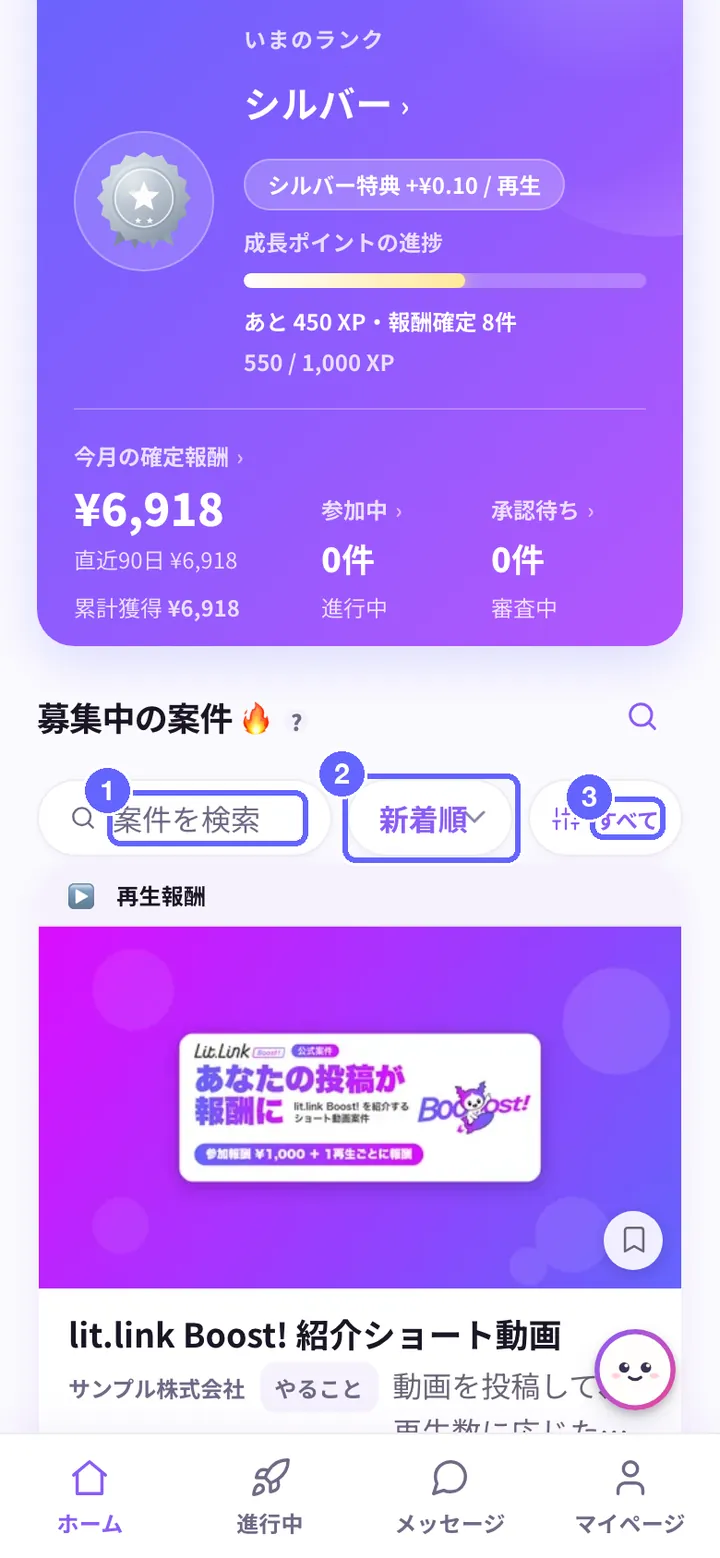
- キーワード(①):ブランド名や案件名で探せます
- 並び替え(②):新着順・締切順・報酬順から選べます
- 絞り込み(③):ボタンを押すと、下から選択肢が出ます
条件を使っている間は、見出しの下に条件のチップが出ます。チップの✕を押すと、その条件だけを外せます。
絞り込みの種類
保存(ブックマーク)はこの端末の中だけに残ります。別の端末では見えません。
案件カードの見かた
- いちばん上の帯:報酬の種類(再生報酬・固定報酬・成果報酬など)
- 画像の上:「NEW」「締切間近」「応募完了」などの目印、単価が上がっている案件は「⚡単価アップ中」
- 案件名・ブランド名・やること
- 報酬:その案件にある報酬だけが並びます
- 期限:📮は「投稿期限まで◯日」、🔚は「募集終了まで◯日」
-
採用人数がある案件は「採用N名・残りM名」も出ます
-
「素材買取(投稿なし)」の案件は、SNSへ投稿せず、動画の素材をBoostに提出する案件です。報酬は「1本あたり最大」と「提出 ◯円+採用時 ◯円〜◯円」で出て、買取予定本数の残り(買取枠残り)も出ます
一覧に出ない案件
一覧に出るのは、いま応募できる案件と、あなたが応募して進んでいる案件です。次のものは出ません。
困ったときは
- 検索や絞り込みで0件になったら、その条件を外す案内が出ます
- 何も絞り込んでいないのに0件のときは、いま応募できる案件がありません。新しい案件が公開されると一覧に並びます
- 報酬順で並べたとき、再生1回あたりの金額と成果1件あたりの金額が混ざると、単位が違うことを知らせる注意が出ます
案件詳細・応募のしかた
案件詳細・応募のしかた
このページでできること
- 案件の条件と、あなたの報酬を確認する
- 応募内容を確認して応募する
- 応募できないときの理由を知る
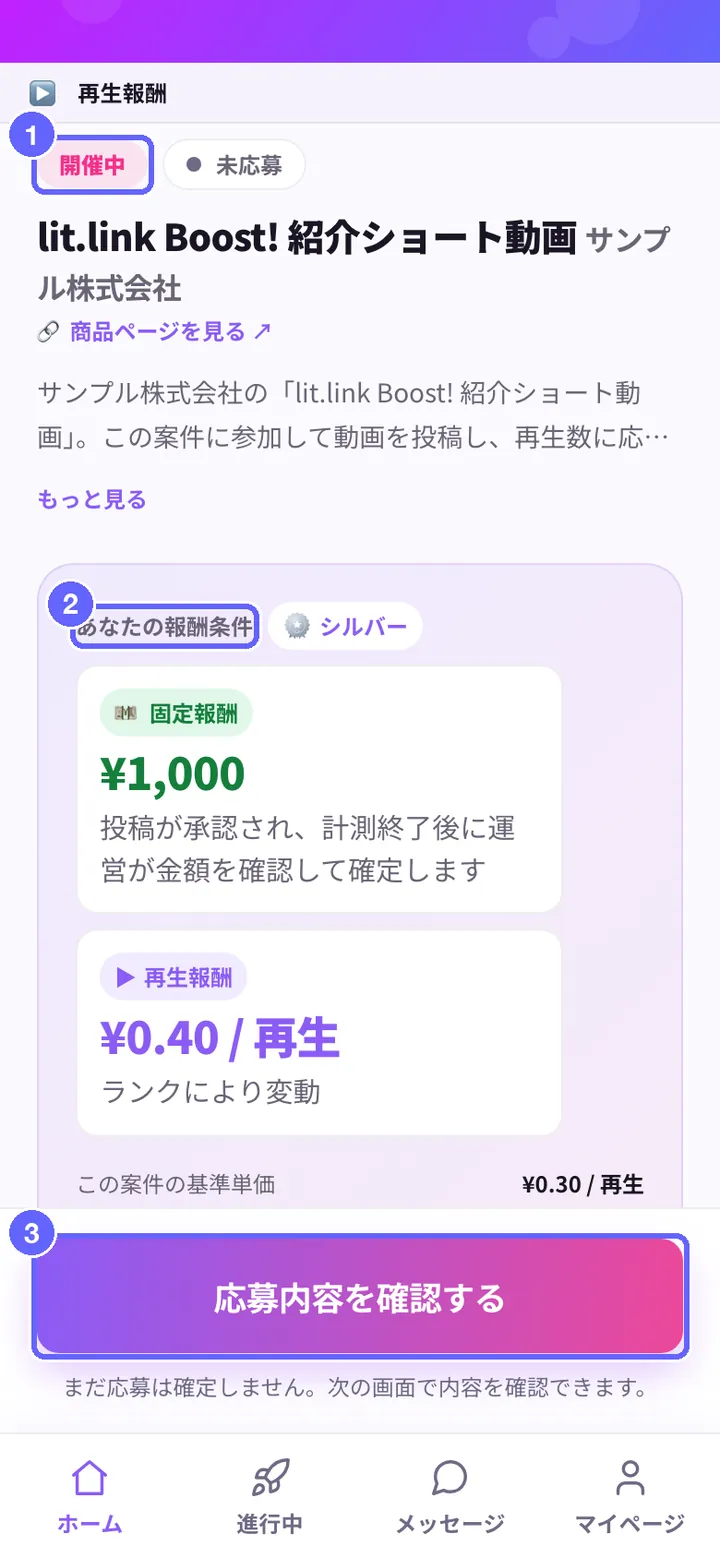
案件詳細の見かた
案件カードを押すと開きます。上から順に見ていきましょう。
- いまの状態(①):案件の募集状態(開催中・募集終了など)と、あなたの状態(応募済み・参加確定・辞退など)が並びます
- あなたの報酬条件(②):あなたのランクで決まる報酬がまとまっています
- この案件のポイント:やること・報酬が確定する条件・投稿期限。「応募前に必ず確認」には、NG事項や参加できる人の条件が出ます
- この案件の流れ:いまの段階と、次にすること
- 折りたたみの項目:「投稿のルール」「報酬の詳しい条件」「商品・参考素材」「みんなの投稿」など
成果を報告する案件では「投稿のルール」が「成果報告のルール」になり、報酬は「成果(証跡)が承認されると確定」と書かれています。
右上の「サポート」を押すと、AIアシスタントに質問できます。
報酬条件の読みかた
- 再生数で決まる案件では「基準の単価+ランクの特典=あなたの再生単価」の内訳が出ます
- 「次のランクのとき」の単価が出る案件もあります
- 「ランク別の単価表を見る ›」で、ランクごとの単価を比べられます
- 「報酬の種類とは? ›」で、報酬の種類の違いを確認できます
応募のしかた(2ステップ)
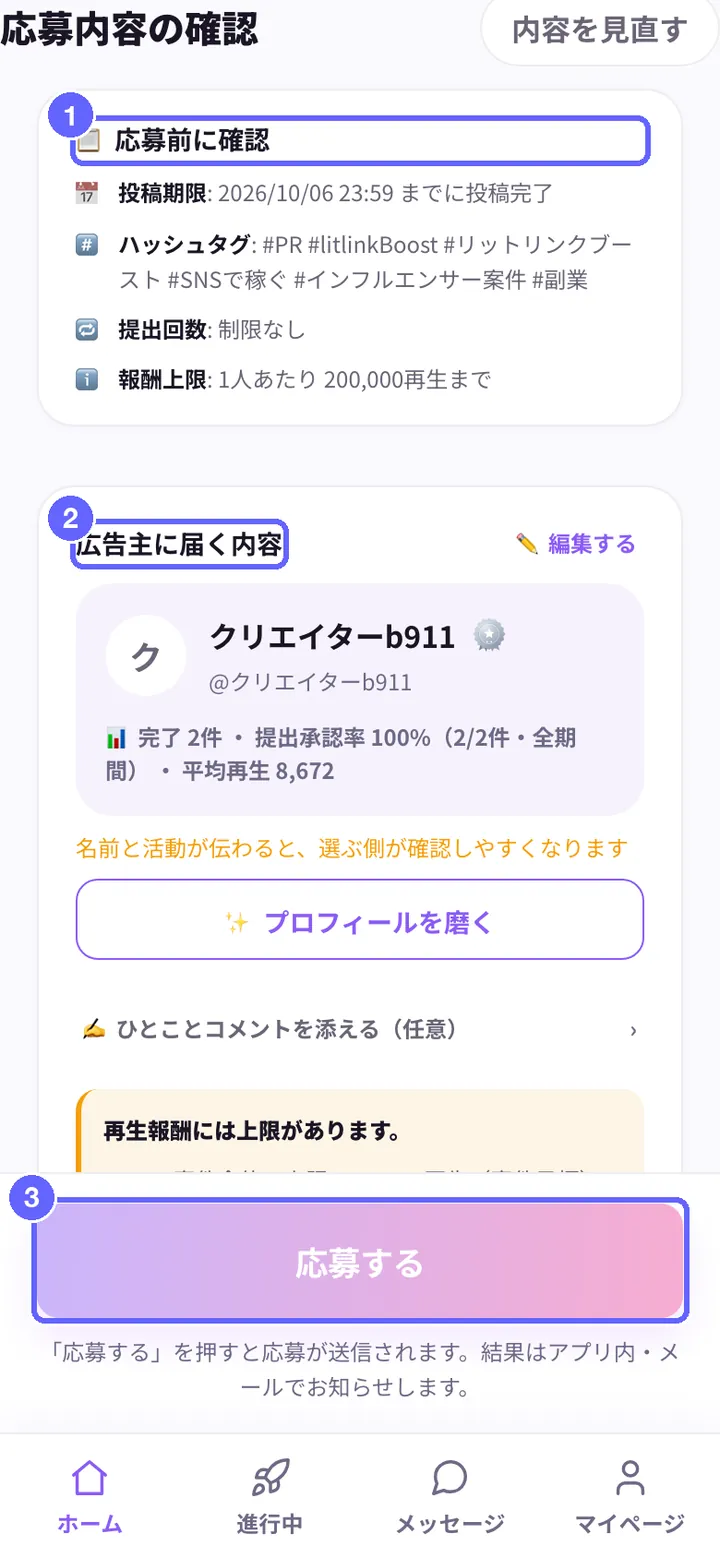
- 画面下の「応募内容を確認する」を押します。この時点では、まだ応募になりません
- 確認の画面が開きます。上の「応募前に確認」(①)で、投稿期限やハッシュタグなどの条件を確かめます
- 広告主に届く内容(②)を確認します。「✏️ 編集する」でその場で直せます
- 必要なら「ひとことコメント」を書きます(任意)
- 再生数で決まる案件では、画面の下のほうにある「上限のルールを理解しました」にチェックを入れます
- 「応募する」(③)を押すと、応募が送られます
応募すると「応募を受け付けました」と出て、案件詳細の上部が「承認待ち」になります。結果は通知でお知らせします。進み具合は進行中でも確認できます。
応募したあとの案件詳細
- 参加が決まるまでは、下のボタンが「❓ 使い方を質問する」です。押すとAIアシスタントが開きます
- 参加が決まると「💬 運営・広告主と話す」に変わり、その案件のメッセージが開きます
- 上部には進行中と同じ「いまのステップ」が出ます
応募できないとき
- 締切を過ぎた:投稿期限(無い案件は実施の終了日)の23:59を過ぎると「募集終了」になり、応募できません
- 目標に届いた・掲載が終わった:応募のボタンが出ません
- 予算の上限に届いた:「募集を締め切りました(予算上限に到達)」と出て押せません
- メールの確認が済んでいない:ボタンが「メールを確認する」に変わります。届いた確認メールで確認を済ませると、応募へ進めます
採用人数に達していても、締切前なら応募は受け付けています。
あなたの状態の表示
- 見送り:広告主の選考で今回は選ばれませんでした。募集が続いていれば、もう一度応募できます
- 募集終了(今回は選考されませんでした):選考が終わる前に募集が締め切られました。この場合、お知らせは届きません
- 辞退:あなたが自分で参加をやめた案件です
困ったときは
参加から報酬までの流れ
参加から報酬までの流れ
このページでできること
- 応募してから参加が決まるまでの流れを知る
- 投稿前の確認から報酬の確定・振込までの順番を知る
- 案件の種類ごとのステップを確認する
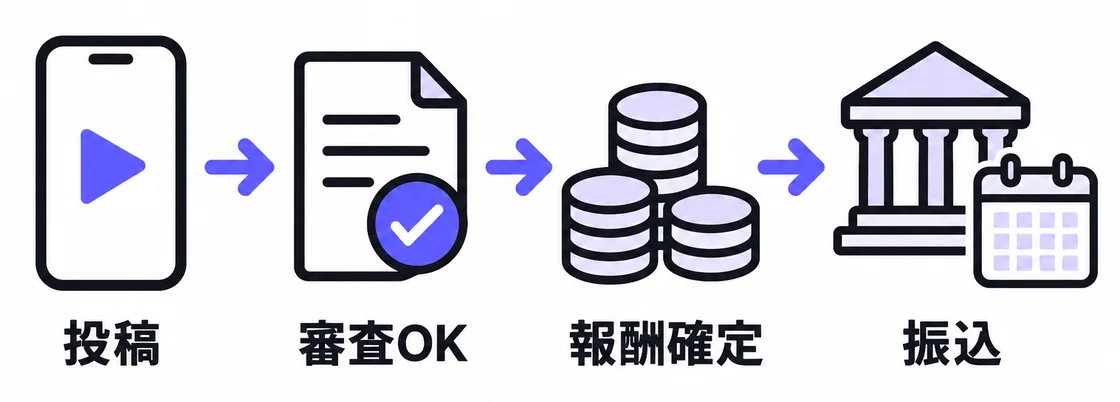
参加が決まるまで(応募 → 承認待ち → 参加確定)
- 案件詳細で「応募する」を押すと、ステップ1「承認待ち」になります
- 運営・広告主があなたのプロフィールを確認します
- 選ばれると「参加確定」になり、メッセージに進行カードが届きはじめます
参加が決まると、会話に「取引条件の通知」(報酬額・支払期日など)が届きます。大切な内容なので目を通してください。
選ばれなかったときは「見送り」、選考の前に募集が締め切られたときは「募集終了(選考されませんでした)」になります。
投稿前の確認と、提出のやり直し
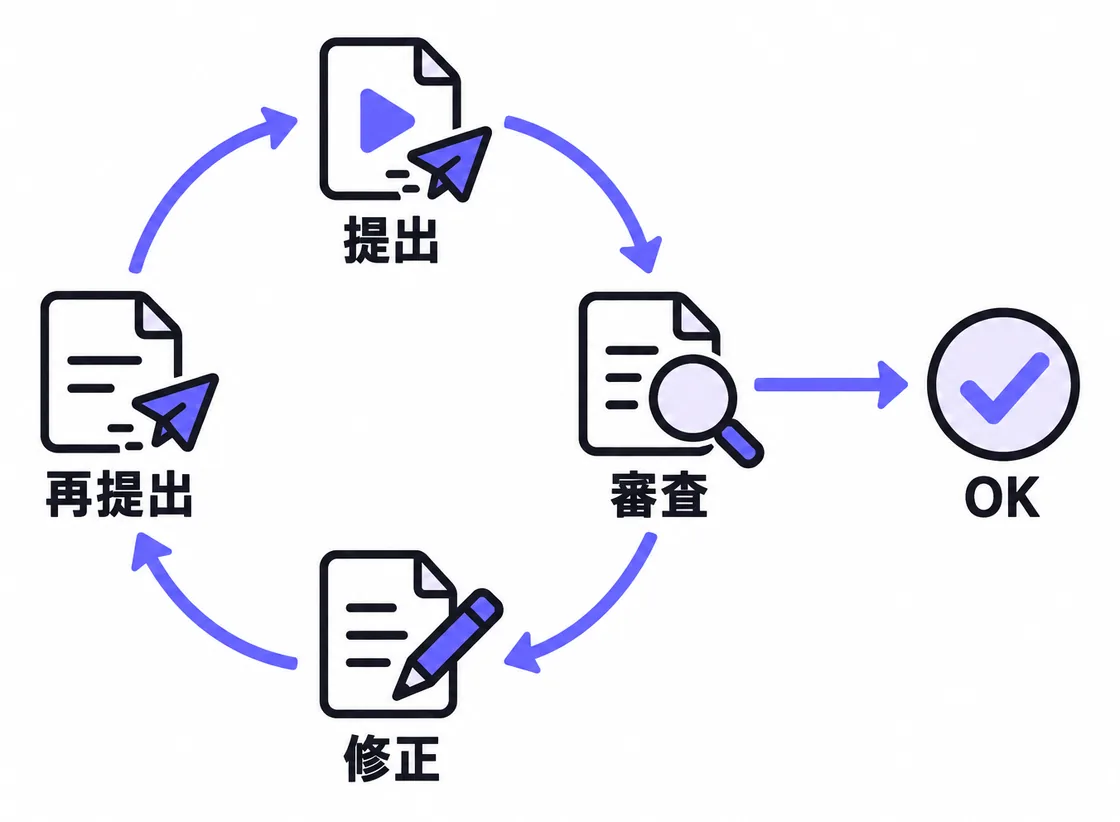
- メッセージのカードで、SNSに投稿する前の動画ファイルを提出します
- 運営・広告主が確認します。どちらかが承認すれば次へ進みます
- 直してほしいところがあると「修正依頼」が届きます。直して、もう一度提出します
- 承認されると「✅ 投稿OKです」になります。ここで初めてSNSに投稿します
- 投稿したら、カードに投稿URLを貼って提出します
修正依頼の回数に上限はありません。何度も続くときは、メッセージで相談してください。
報酬の確定から振込まで
- 計測の期間中は「確定待ち(計測 M/D まで)」と出ます。期間が終わるまで金額は確定しません
- 確定すると「報酬確定済み」になり、「振込情報の確認」のカードが届くことがあります。口座を確かめて「確認しました」を押してください
- 振込が終わると、履歴に「振込済み」と出ます
振込の日や金額の見かたは「報酬・振込」「支払い予定(振込)」を見てください。
案件の種類ごとのステップ
どの種類も、ステップ1は「承認待ち」、ステップ2は「参加確定」です。
- 再生報酬の案件(7ステップ):上の図のとおり
- 固定報酬の案件(8ステップ):ルール確認のあとに「日程・条件確認」が入ります
- 商品提供の案件(8ステップ):ルール確認のあとに「商品の受領」が入ります
- 成果を報告する案件(7ステップ):承認待ち → 参加確定 → ルール確認 → アクション実施 → 成果報告 → 承認 → 報酬確定
案件によっては、ルール確認のあとに「商品購入の報告」のカードが届きます。自分で商品を買い、レシートなどの画像を出します。すでに持っている場合は、カードの「すでに持っています」から進めます。
困ったときは
- 参加が決まるまでは、会話で自由にメッセージを送れません。質問は案件詳細の「❓ 使い方を質問する」から
- 運営・広告主が確認している間は、新しい動画は送れません。作り直したいときはメッセージで伝えてください
- 案件全体の再生数が目標に近づくと「📈 目標再生数の◯%に到達」のお知らせが届きます。目標に届くと募集は終わります
進行中の案件・辞退
進行中の案件
このページでできること
- 応募した案件・参加中の案件の進み具合を見る
- いま自分がやることを見つけて、対応する
- 提出前なら参加を辞退する
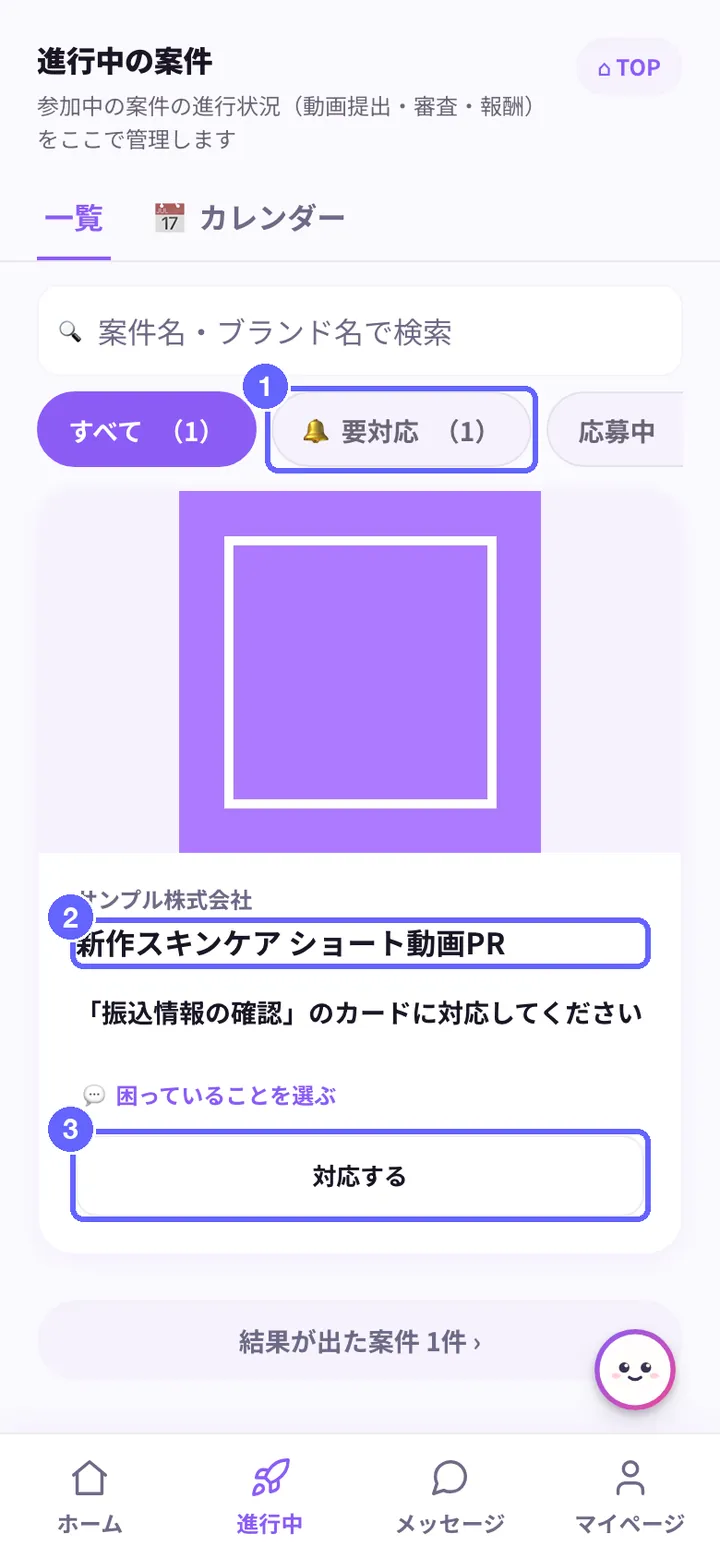
進行中の一覧の見かた
- 上の絞り込み(①)で、見たい案件をしぼります
- 案件カード(②)で、次にすることと期限を確認します
- あなたの番のときは「対応する」(③)を押します
絞り込みは次の6つです。
- すべて:進んでいる案件
- 🔔 要対応:あなたの提出や回答を待っている案件
- 応募中:選考の結果を待っている案件
- 審査中:運営・広告主が確認している案件
- 計測・報酬:投稿の確認が終わり、報酬の確定を待っている案件など
- 結果:見送り・辞退・「募集終了(選考されませんでした)」・完了した案件
カードには「次にすること」が1行で出ます。相手の番のときは「〈ステップ名〉・運営が確認中」のように出て、ボタンは「進行状況を見る」になります。期限が近い・過ぎた・3日以上動いていない案件には、⚠️の目印が付きます。
上の「📅 カレンダー」に切り替えると、期限を月のカレンダーで見られます。
1件の進み具合を見る
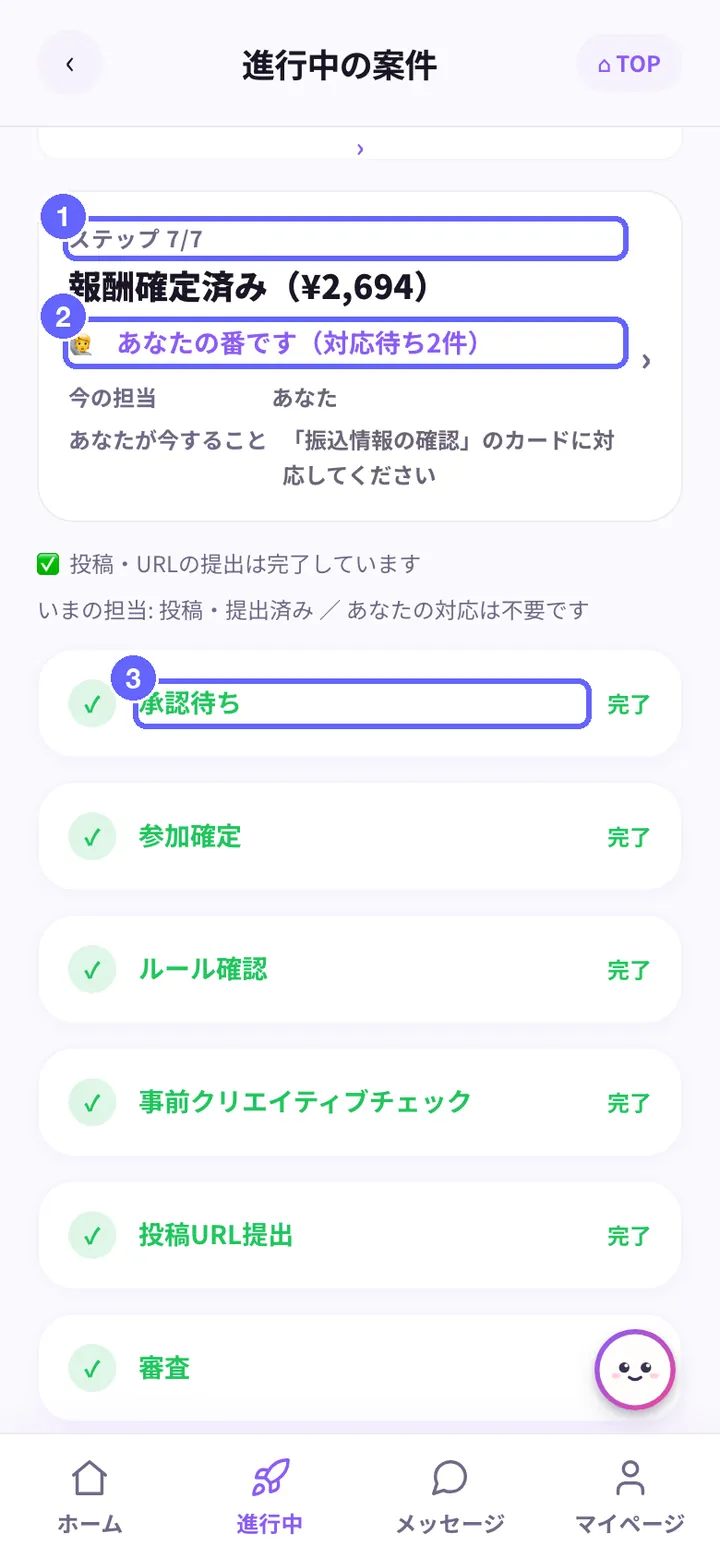
カードを押すと、その案件の進み具合が開きます。
- いまのステップと状態(①):いまのステップ番号と、誰の番かが出ます
- あなたの番(②):やることと、「💬 メッセージで対応する」のボタンが出ます
- ステップ一覧(③):すべてのステップが順番に並び、終わったものには ✓ が付きます
提出や回答は、この画面ではなくメッセージのカードで行います。「📄 案件の詳細条件を見る」を押すと案件詳細が開きます。
投稿してよいかの表示
- 🔒 SNSへの本投稿は、投稿OKの案内が届いてから:まだ投稿しないでください
- ✅ 投稿OKです:指定どおりに投稿して、投稿URLを提出してください
その下に、いま誰の番かが別の行で出ます(差戻し・本人提出待ちならあなたの番、運営確認中・広告主確認中なら待つだけ)。
報酬と終わった案件の表示
- 報酬が確定すると「報酬確定済み」と出ます
- 見送りは「見送りになりました」、辞退は「辞退しました」、選考の前に締め切られた案件は「募集終了」と出ます
- 1人で何本も投稿できる案件では、1本の報酬が確定したあと「追加投稿のご案内」のカードが届きます。「希望する(もう1本投稿する)」か「今回は終了する」を選びます
参加を辞退する(応募の取り消し)
- 案件のカードを押して、進み具合を開きます
- いちばん下の「参加を辞退する」を押します
- 確認の画面で、よければ理由を書き(任意)、辞退します
困ったときは
- 何も表示されないときは、選んでいる絞り込みを「すべて」に戻してください
- 修正依頼が届いている案件は、進み具合の画面のいちばん上に修正内容が出ます
動画の提出・成果の報告
動画の提出・成果の報告
このページでできること
- 投稿前の動画や投稿URLを提出する
- 再生数や成果を報告する
- 提出が承認されないときにやり直す
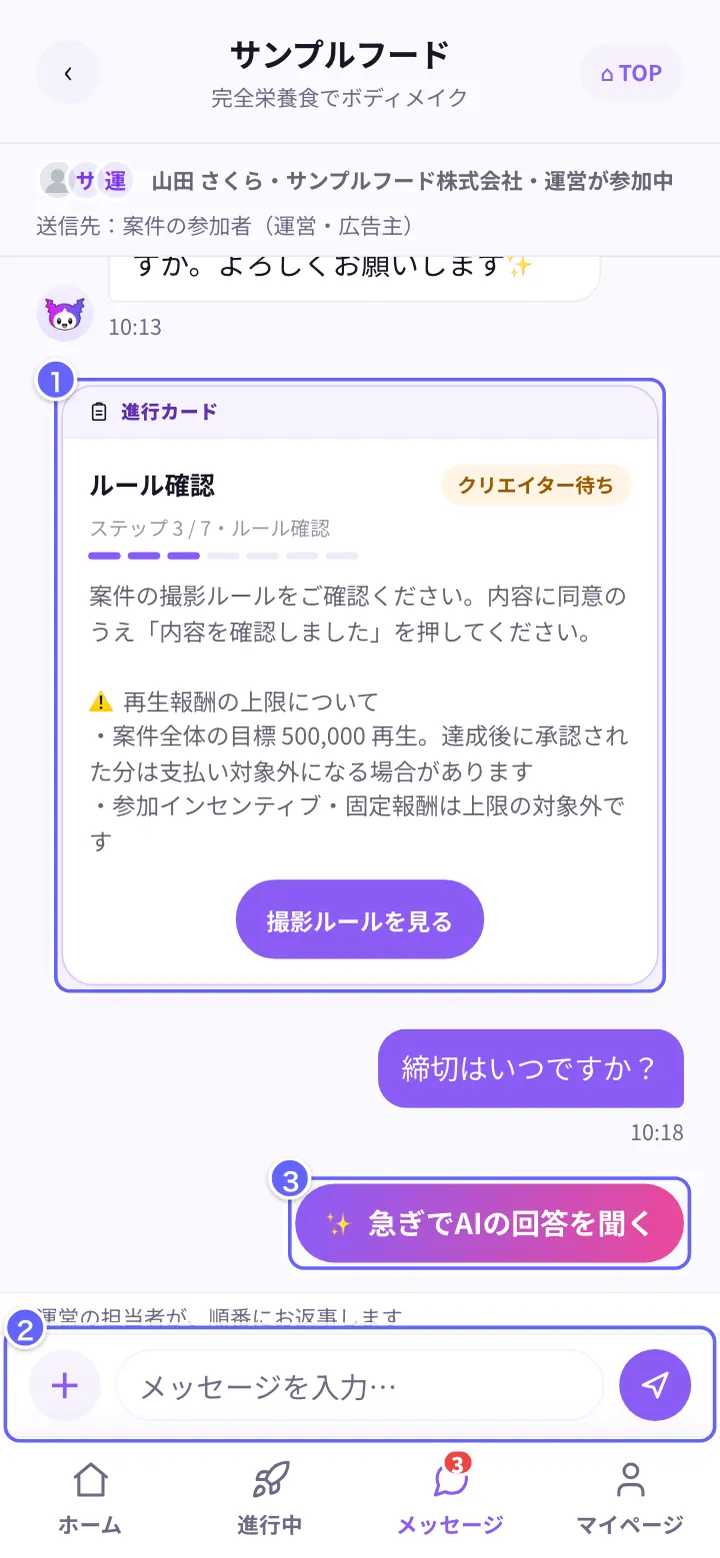
提出のしかた(動画・投稿URL)
提出は、その案件のメッセージに届く進行カード(①)で行います。
- 「事前クリエイティブチェック」のカードで、SNSに投稿する前の動画ファイルを選びます
- 「アップロード中…」と出ている間は、終わるまで待ちます
- 「提出する」を押します。ここで初めて提出されます
- 承認されて「✅ 投稿OKです」になったら、SNSに投稿します
- 「投稿URLの提出」のカードに、投稿のURL(TikTok・Instagram・YouTube)を貼って「提出する」を押します
カードに「提出画面を開く」があるときは、提出画面でも出せます。提出画面の上には投稿期限と「📋 入稿条件を確認する」があり、ハッシュタグやNG事項を見直せます。
- 動画ファイルは最大500MBまでです
- 提出画面の「🤖 AIレビューを試す」は任意です。キャプションなどの文字を簡単にチェックするもので、通っても承認ではありません
- 提出前に確認の画面が出ます。「この内容で提出する」で確定します
素材買取の案件(素材の提出)
「素材買取(投稿なし)」の案件では、SNSへは投稿しません。動画ファイルを提出画面から提出します。
- 案件詳細で「応募内容を確認する」を押し、テーマを1つ選んで応募します。企画メモは任意です
- 参加が確定したら、進行中の案件から「素材を提出する」を押します
- テーマを確かめ、納品の条件(形式・縦横比・長さ・解像度・音声)に合う動画を選びます。条件に合わないときは、その場で理由が出ます
- 権利・納品の条件に同意して「内容を確認して提出する」を押し、確認の画面で「この内容で提出する」を押します
-
参考作品としての表示を許可するかは任意です。許可しなくても提出できます
-
1人が提出できる本数には上限があります(例: 2本まで)。提出不可になった素材の枠は戻ります
- 提出しただけでは報酬は確定しません。運営のチェックを通過すると提出報酬が確定し、広告主に採用された素材には買取報酬が加わります
- 修正依頼が届いた素材は、選定の締切までに同じ枠で差し替えられます。差し替えは本数に数えません
- 選定の締切までにチェックや差し替えが終わらなかった素材は、選定の対象外になり、提出報酬も出ません
提出した動画が承認されないとき(差戻し・再提出)
- 直してほしいところがあると、メッセージに「修正依頼」が届きます
- 何を直すかを確認して、動画を作り直します
-
新しく届いたカードから、もう一度提出します
-
修正依頼の回数に上限はありません
- 運営・広告主が確認している間は、新しい動画は送れません
- 間違ったファイルを出してしまったときは、自分では差し替えられません。案件のメッセージで伝えてください
1つの案件で何本出せるか
案件詳細の「報酬の詳しい条件」に「1人あたりの投稿本数」が出ていれば、その本数までです。出ていなければ本数の上限はありません。1本の報酬が確定すると「追加投稿のご案内」が届きます。
再生数の報告
再生数を自動で取れるのは YouTube だけです。Instagram・TikTok の投稿は、アプリの分析(インサイト)画面に出ている再生数を自分で報告します。
- 案件のメッセージの「再生数を報告する」、またはホームのお知らせから開きます
- いまの再生数を半角数字で入れます
- インサイト画面のスクリーンショットを添えます(任意ですが、おすすめです)
-
送ります
-
スクリーンショットは PNG・JPG・WEBP・HEIC で、20MBまでです
- 報告できるのは、1つの投稿につき1時間に1回までです
- 運営が数字を入れることもあります
成果の報告(成果を報告する案件)
- 案件の実施の手順と「📋 証跡に写っている必要があるもの」を確認します
- 指定の行動をして、成果が分かるスクリーンショットを撮ります
- 成果報告のカードでスクリーンショットを添付し、必要な項目を入れて「提出する」を押します
報告は、運営が成果(証跡)を承認すると報酬が確定します。続けて報告できる案件では「📋 もう1件報告する」が出ます。
困ったときは
- 提出できないときは、ボタンの下に理由が出ます(投稿期限が過ぎた、参加がまだ決まっていない、対応していないURLなど)
- アップロードに失敗したら、ファイルの形式と大きさを確かめて、選び直してください
- それでも送れないときは、右下のグングン →「📮 不具合報告・要望」から画面のスクリーンショットを添えて知らせてください
メッセージ・運営への相談
メッセージ
このページでできること
- 案件ごとの会話を開いて、進行カードに対応する
- AIに質問する・運営と広告主に相談する
- 未読や対応待ちの会話を見つける
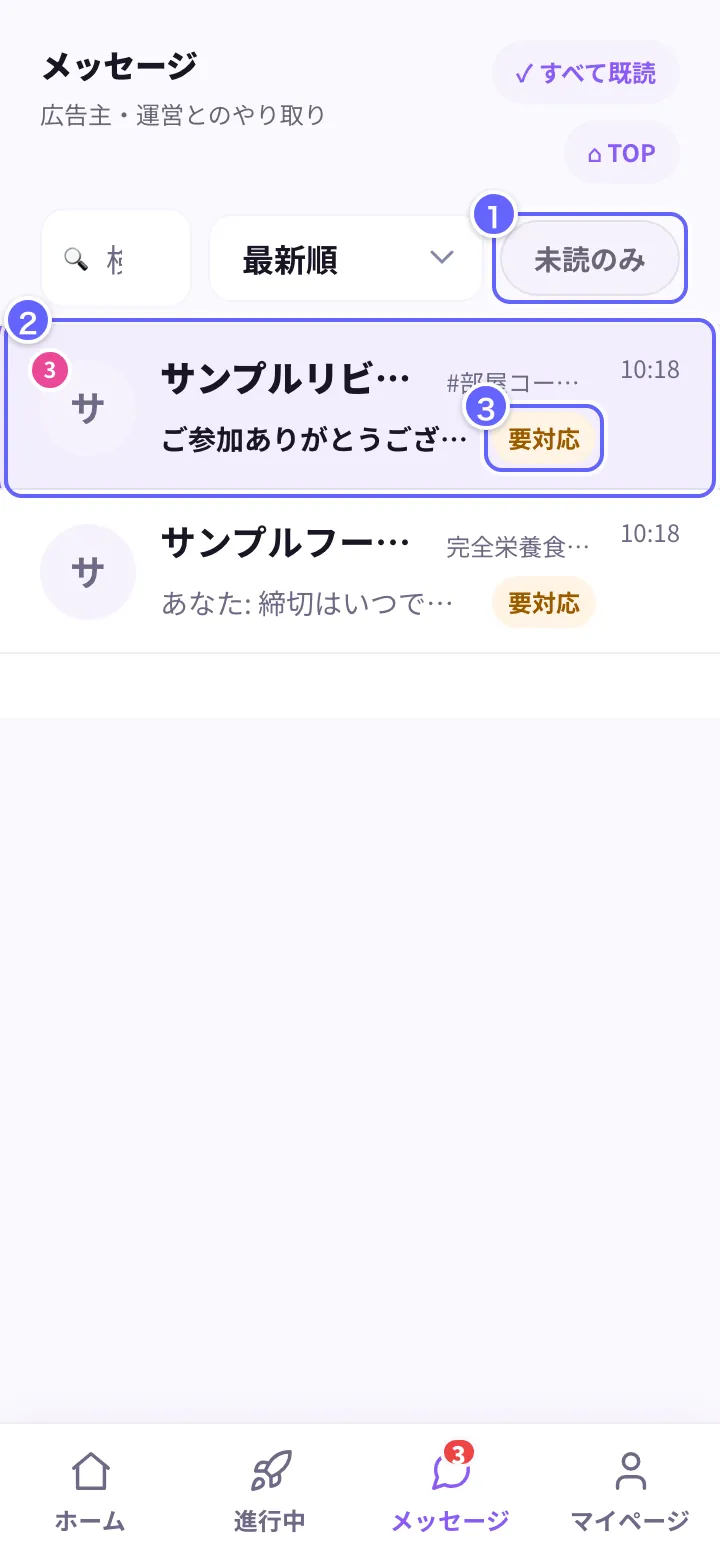
メッセージ一覧の見かた
- 上の検索・並び替え・「未読のみ」(①)で会話をしぼれます。並び替えは最新順・未読優先・対応待ち優先・案件名順です
- 会話(②)を押すと、その案件のスレッドが開きます
- あなたの番の会話には「要対応」(③)が付きます
- 未読の会話は、背景の色・太字・アイコンの数字で分かります。開くと既読になります
- 右上の「✓ すべて既読」で、まとめて既読にできます
- 3日以上動いていない会話は、時刻の代わりに「N日停滞」と出ます
運営からの確認だけの記録(審査の進み具合など)では、未読の数は増えません。
スレッドで進行カードに対応する
スレッドには、会話の吹き出しと進行カード(①)が時間の順に並びます。
- 対応が必要なカードがあると、開いたときにその場所まで自動で移動します
- カードの中で、提出・回答・確認をします
- カードのボタンを押すと、運営・広告主に届きます
スレッドのいちばん上には、いまのステップと次にすることのまとめが出ます。
運営に質問する・急ぎでAIの回答を聞く
スレッドの入力欄(②)から送った文は、案件の会話として運営・広告主に届きます。運営の担当者が内容を確認して、順番に返信します。
急いで答えを知りたいときは、AIの回答も見られます。
- 入力欄に質問を書いて送ります
- 送ったメッセージの下に出る「✨ 急ぎでAIの回答を聞く」(③)を押します
-
少し待つと、「AIの回答」が出ます
-
AIは、ボタンを押したときだけ答えます。送っただけでは答えません
- AIの回答が出たあとも、運営の担当者から順番に返信が届きます
- ボタンが出るのは、自分のいちばん新しいメッセージにまだ返信が無いときだけです
- 画像・動画も送れます(入力欄の左の「+」→「🖼 画像・動画を送る」)
- 入力欄は Enter で送信、Shift+Enter で改行です
送れないとき
- 参加が決まる前は、会話で自由にメッセージを送れません。理由が上に出ます。質問は案件詳細の「❓ 使い方を質問する」から
- 見送り・辞退・募集終了になった案件では、メッセージを送れません
困ったときは
- 右下のグングンのサポートにも「💬 メッセージ」タブがあります。サポートの「運営に相談する」は、AIに質問したあとに出るボタンです
- 新しいメッセージが届くと、画面にお知らせが出ます。サポートは自動では開きません
報酬・振込
報酬・振込(マイページ「報酬・振込」)
このページでできること
- 確定した報酬と、これから確定する見込みの金額を見る
- 振込先口座が登録できているかを確かめる
- 支払いの履歴を見る
報酬の流れ(投稿 → 審査OK → 報酬確定 → 振込)
- 投稿(または成果の報告)を提出します
- 運営・広告主の確認が通ります
- 再生数で決まる案件は、計測の期間が終わるのを待ちます
- 運営が金額を確定します(報酬確定)
- 支払日に、登録した口座へ振り込まれます
振込の申請は必要ありません。振込手数料もかかりません。
素材買取の案件の報酬(提出報酬と買取報酬)
素材買取の案件では、報酬が2つに分かれます。
- 提出報酬:提出した素材が運営のチェックを通過すると確定します
- 買取報酬:広告主に採用された素材だけに確定します。金額は案件に出ている範囲の中で決まります
報酬の履歴には、提出報酬と買取報酬が別の行で出ます。再生数の計測はありません。
報酬・振込の画面の見かた
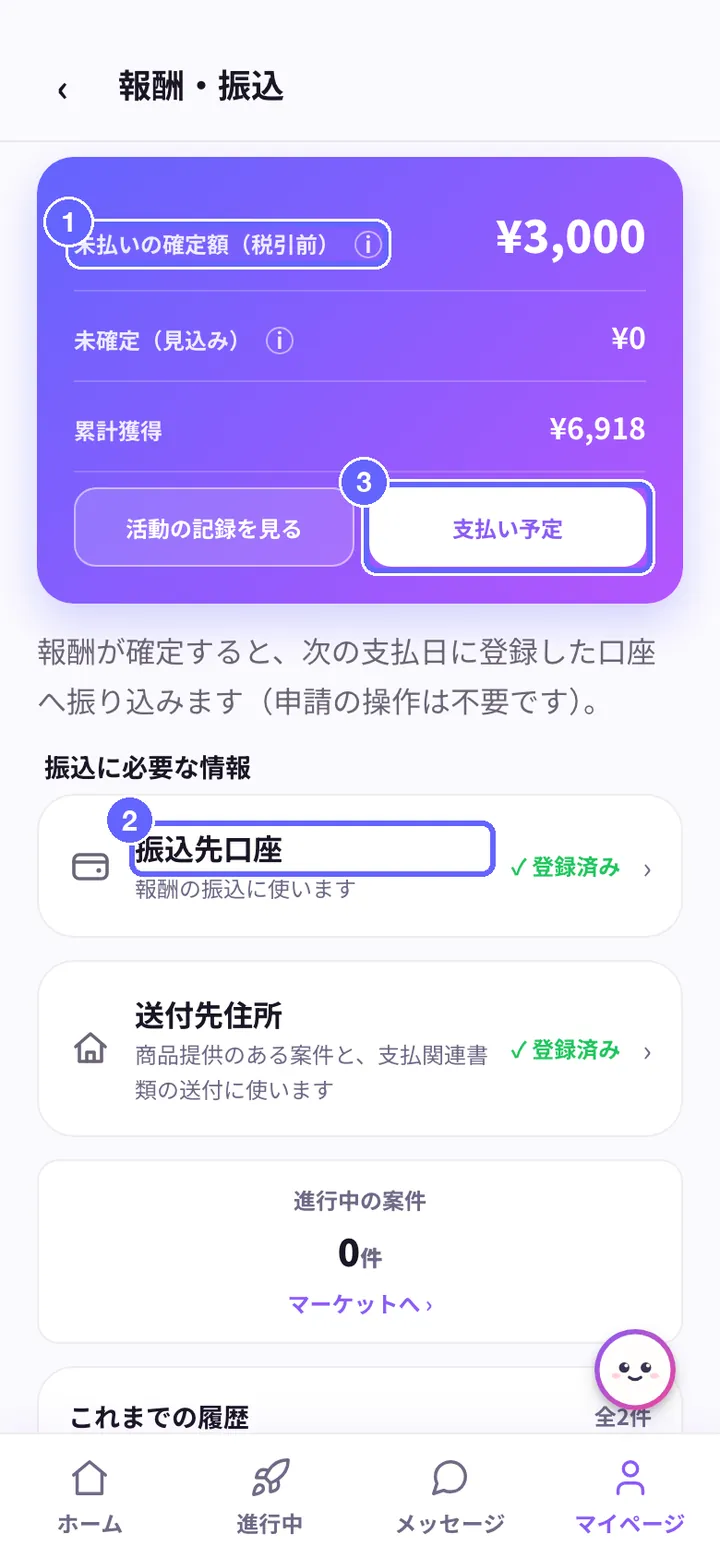
マイページの「報酬・振込」を押すと開きます。
- 未払いの確定額(①):いちばん大きく出るのが「未払いの確定額(税引前)」です。確定して、まだ振り込まれていない金額です。その下に「未確定(見込み)」と「累計獲得」が並びます
- 振込先口座(②):「振込に必要な情報」に、振込先口座と送付先住所が「✓ 登録済み」か「未登録」かで出ます。押すと入力画面が開きます
- 支払い予定(③):押すと、次に振り込まれる日と案件ごとの金額が出ます
- 画面の下の「これまでの履歴」に、確定・振込の記録が出ます。振り込まれたものは「振込済み」と振込日が出ます
各行の「i」を押すと、その場で説明が出ます。「支払い予定」を押すと、次の振込日と金額が分かる画面が開きます。
確定待ちの案件
「確定待ちの案件」には、まだ金額が確定していない案件が並びます。再生数で決まる案件は「確定待ち(計測 M/D まで)」と出ます。ここの金額は見込みで、確定するまで変わることがあります。
困ったときは
- 振込申請・最低振込額・振込手数料・本人確認はありません
- 評価や再生数などの実績は「活動の記録」で見られます
支払い予定(振込)
支払い予定
このページでできること
- 次の振込日と、振り込まれる金額を確かめる
- 案件ごとの支払い予定を見る
- 振り込まれないときの理由を知る
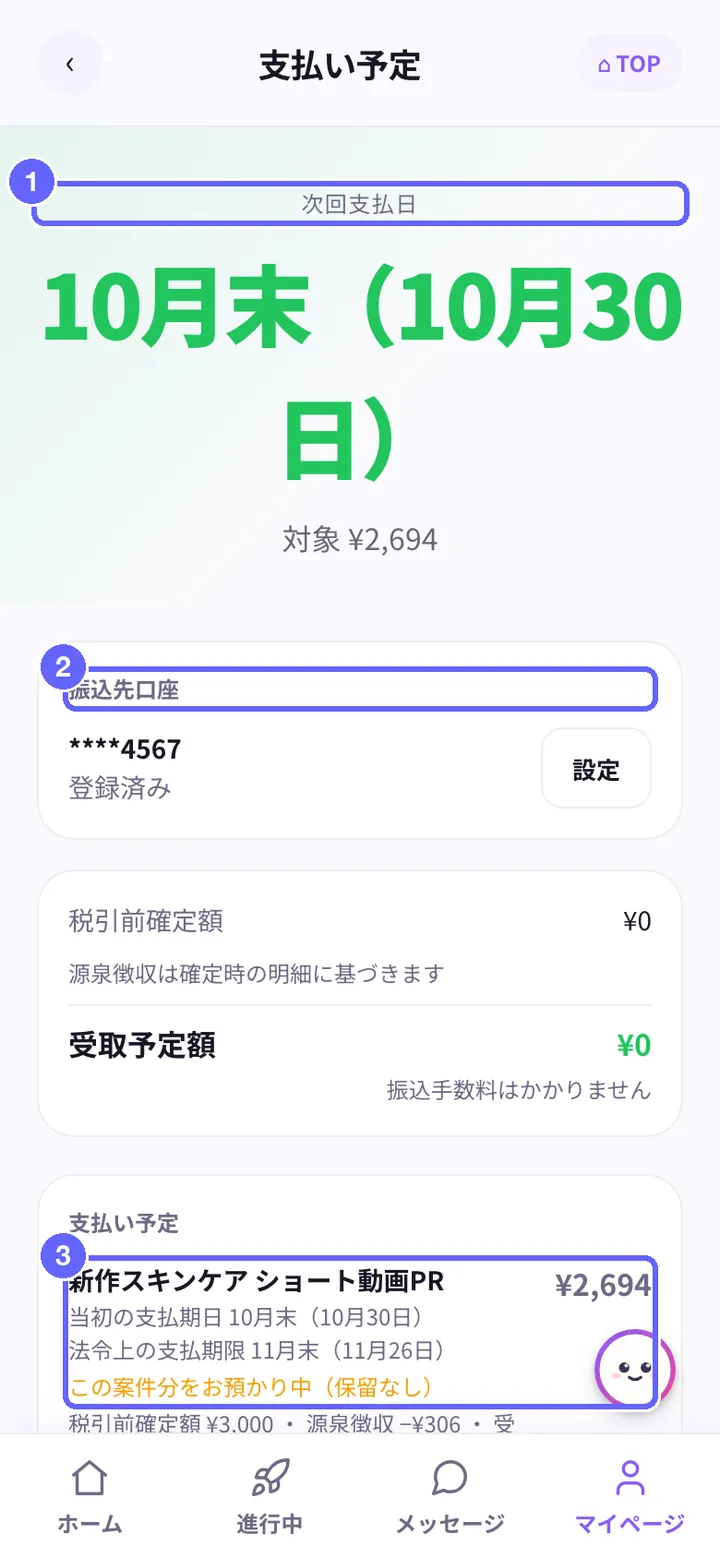
報酬はいつ振り込まれる?
確定した報酬は、投稿した月の翌月末日に、登録した口座へ振り込まれます。
- 翌月末日が銀行の休みの日なら、その前の営業日になります
- ただし、投稿した日から60日を超える場合は、60日以内の日に振り込みます
- 成果を報告する案件は、成果が承認された月が基準です
- 振込の申請は不要です。振込手数料・最低振込額もありません
支払い予定の画面の見かた
マイページの「報酬・振込」→「支払い予定」を押すと開きます。
- 次回支払日(①):次に振り込まれる日と、その回の金額が大きく出ます
- 振込先口座(②):登録していないと「未設定」と出ます。「設定」から登録できます
- 案件ごとの支払い予定(③):1行に1件ずつ、支払期日・案件名・受け取る金額が並びます
内訳では「税引前確定額 − 源泉徴収 = 受取予定額」の順に出ます。源泉徴収の金額は、確定したときの明細にもとづきます。
振り込まれないとき
- 振込先口座が未登録:一番上が「口座登録待ち ¥◯」になり、「振込先を登録する」ボタンが出ます。報酬はお預かりしていて、登録したあとの次の支払日に振り込まれます。残高は消えません
- 報酬がまだ確定していない:「報酬・振込」の「未確定(見込み)」や「確定待ちの案件」に出ています
受け取り準備(振込先口座・送付先住所)
受け取り準備(マイページ「報酬・振込」内)
このページでできること
- 報酬を受け取る振込先の銀行口座を登録する
- 商品や書類を受け取る送付先住所を登録する
SNSアカウントと lit.link の登録は「報酬・振込」ではなく、マイページのカードと ⚙ 設定から行います。手順は「マイページ」の章にあります。
振込先の銀行口座を登録する
- マイページの「報酬・振込」を開きます
- 「振込に必要な情報」の「振込先口座」(②)を押します
- 銀行名・支店名・口座種別(普通/当座)を入れます
- 口座番号を入れます。打ち間違いを防ぐため、確認用にもう一度入れます
- 口座名義をカタカナで入れます(例:ヤマダ サクラ)
- 保存します。すべてそろうまで保存ボタンは押せません
登録が済むと「✓ 登録済み」になります。口座情報は暗号化して保管され、広告主には伝わりません。
送付先住所を登録する
送付先住所は、商品が提供される案件や、支払いに関する書類の送付に使います。口座と同じ入力画面で、郵便番号・都道府県と市区町村・番地とマンション名を入れて保存します。
受け取り準備は「振込先口座」と「送付先住所」の2つだけです。本人確認の手続きはありません。
困ったときは
- 口座の登録がうまくいかないときは、右下のグングン →「📮 不具合報告・要望」から知らせてください
マイページ・ランク・設定・退会
マイページ
このページでできること
- 広告主があなたを選ぶときに見る情報(自己紹介・SNS・作品・得意ジャンル)を確かめて、その場で直す
- 報酬・振込と活動の記録を開く
- ランクの上げかたを知る
- ⚙ 設定から通知・ログアウト・退会の相談をする
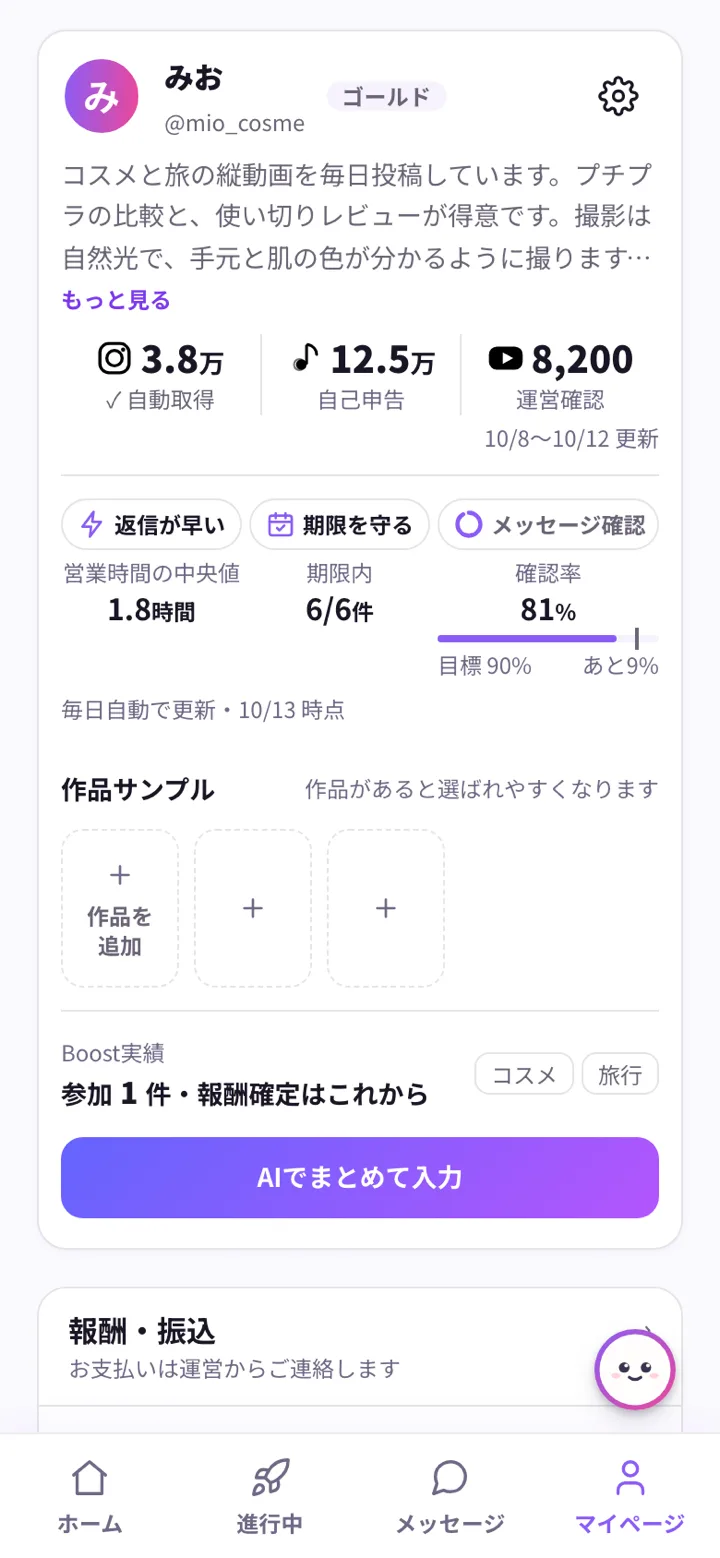
マイページの見かた
いちばん上のカードに、広告主と運営があなたを選ぶときに見る情報がまとまっています。
- アイコン・名前とランク:右上の⚙ で設定を開きます
- 自己紹介:長いときは「もっと見る」で全文を表示します
- SNSのフォロワー数:Instagram・TikTok・YouTube の順に、数と出どころ(自動取得・運営確認・自己申告)を出します
- 自動バッジ:「返信が早い」「期限を守る」「メッセージ確認」の3つです。Boostの記録から毎日自動で判定します
- 作品サンプル:「作品のページ ›」で作品のページを開きます。追加中の作品と、追加できなかった作品(↻ でもう一度試せます)もここに出ます
- Boost実績と得意ジャンル:参加した案件の数、報酬が確定した案件の数、得意ジャンルです
獲得したバッジは、広告主にも表示されます。計測中のバッジと、まだ獲得していないバッジは、広告主には表示されません。
カードの4項目(自己紹介・SNS・作品・得意ジャンル)のうち2つ以上が空いているときは、カードの上に「プロフィールの入力 あと◯項目」が出ます。押すと、まだ入っていない項目が先頭に並んだ一覧が開きます。
カードのすぐ上に「報酬・振込」と「活動の記録」の入口が並び、カードの下に「ランクと成長」が続きます。入口を押すと、同じ画面の中でそのページが開きます。「‹」で戻れます。
ランクを上げるには
ランクは ブロンズ → シルバー → ゴールド → プラチナ → ダイヤ の5段階です。
- 「ランクと成長」で、次のランクの条件と進み具合を確認します
- 足りない条件(成長ポイントや報酬確定の件数など)を満たします。条件はすべてそろうと上がります
- 成長ポイントは、ミッション(プロフィールの入力・SNS連携・口座登録など)や、応募・提出・報酬確定で増えます
「次にできること」には、いちばんおすすめのミッションが1件出ます。「ランクの詳細を見る ›」から、全部のミッションや条件、ランクごとの特典を見られます。
ランクが上がるほど、再生1回あたりの単価に上乗せされる特典が増えます。金額はランクの詳細で確認できます。
昇格すると「🏆 ランクアップ!」のお知らせが届きます。
プロフィールを直す
カードの項目を押すと、その項目だけを直す画面が下から開きます。直して保存すると画面が閉じ、カードがその場で新しい内容になります。
- アイコンと名前を押す:アイコン・ニックネーム(20字まで)・ハンドル名
- 自己紹介を押す:自己紹介(未入力のときは「+ 自己紹介を書く」)
- SNSのタイルを押す:その媒体のアカウントとフォロワー数(下の「SNSを登録する」)
- 作品サンプルの枠を押す:作品の追加・タイトルの変更。写真は1枚10MBまで、動画は1本100MBまでです
- 得意ジャンルを押す:得意なジャンルとSNSの活動スタイル
カードに無い項目(本人属性・受注条件・lit.link連携)は、カードの下の「そのほかの項目(本人属性・受注条件・lit.link)›」か、⚙ 設定の「プロフィール」から1項目ずつ開けます。本人属性は生年月日・性別・地域で、受注条件は顔出しの可否・受けられない案件ジャンル・月に受けられる件数・PR案件の経験などです。生年月日は応募に必要な項目で、登録したあとは自分では変えられません(誤りがあるときは運営へお問い合わせください)。それ以外の項目は任意です。メールアドレスは ⚙ 設定の「アカウント」で変えます。
カードの「AIでまとめて入力」を使うと、lit.link から自己紹介・SNS・ジャンルなどをまとめて読み取って入れられます。入力済みの項目と内容が違うときは、保存の前に「上書きする」「空いている項目だけ」「やめる」から選べます。「やめる」を選ぶと、何も保存しません。4項目がそろうと、このボタンはカードの下の小さな文字リンクになります。
SNSを登録する(TikTok・Instagram・YouTube)
SNSは、マイページのカードにあるSNSのタイル(Instagram・TikTok・YouTube)を押して登録します。どれか1つを登録すれば大丈夫です。
- SNSのプロフィールのURL(例:
https://www.tiktok.com/@your_id)か @ID を入れます - 「URLを登録」を押します
- フォロワー数が自動で入ったら、そのまま保存されます
-
自動で読み取れなかったときは、近い数を選んで「保存する」を押します
-
TikTok はフォロワー数を自動で取れないため、最初から近い数を選びます
- フォロワー数を自由な数字で入れることはできません
- 自動取得の数は毎日更新します。8日以上更新が止まっているとカードに「更新待ち」と出ます。このときは近い数を選んで保存でき、自己申告に切り替わります
- 投稿に使うアカウントを変えたいときは、そのタイルを押して登録し直します。進行中の案件がある場合は、先に案件のメッセージで知らせてください。広告主は応募したときのアカウントを見て選んでいるためです
lit.link を連携する
⚙ 設定 ›「プロフィール」›「lit.link連携」(カードの下の「そのほかの項目」からも開けます)で、lit.link の URL(https://lit.link/あなたのID)を登録します。登録すると、あなたのプロフィールに lit.link へのリンクが出ます。URLを保存するだけで、内容を自動で読み込むことはありません。
口座と住所は、プロフィールではなく「報酬・振込」の「振込に必要な情報」から変えます。
活動の記録
参加した案件の数・再生数・評価などの実績と、日ごとの再生数のグラフが見られます。
参考表示中の作品
運営が参考作品に選んだあなたの動画は、ほかのクリエイターに、Boostのユーザー名とアイコンと一緒に表示されます。SNSのアカウントは表示しません。作品サンプルの「作品のページ ›」で作品のページを開くと「参考表示中 ◯件」が出て、そこから一覧を開けます。⚙ 設定の「参考表示中の作品」からも開けます。「表示を止める」を押すと、すぐに表示されなくなります。止めた作品を、もう一度表示することはありません。
設定(⚙)
- プロフィール:カードに無い3項目(本人属性・受注条件・lit.link連携)
- アカウント:メールアドレスの変更(新しいアドレスに届く6桁のコードを入れて確定)
- 通知:通知の届き先・通知設定
- お問い合わせ・ヘルプ:使い方ガイド・使い方マニュアル・お問い合わせ・不具合報告
- 規約・ポリシー:クリエイター規約・広告委託規約・プライバシーポリシー
- その他:ログアウト
退会したいとき
設定のいちばん下の「退会をご希望の方はこちら」を押し、確認の画面で「相談を送る」を押します。理由は任意です。メールの確認などは不要で、アプリからそのまま運営に届きます。運営から追って連絡があります。
まだ振り込まれていない報酬があるときは、先に「支払い予定」を確認してください。
通知・通知設定
通知・通知設定
このページでできること
- 届いたお知らせを読む・まとめて既読にする
- LINE・メール・アプリ内の通知を、種類ごとにオン・オフする
- 通知が来ないときの原因を確かめる
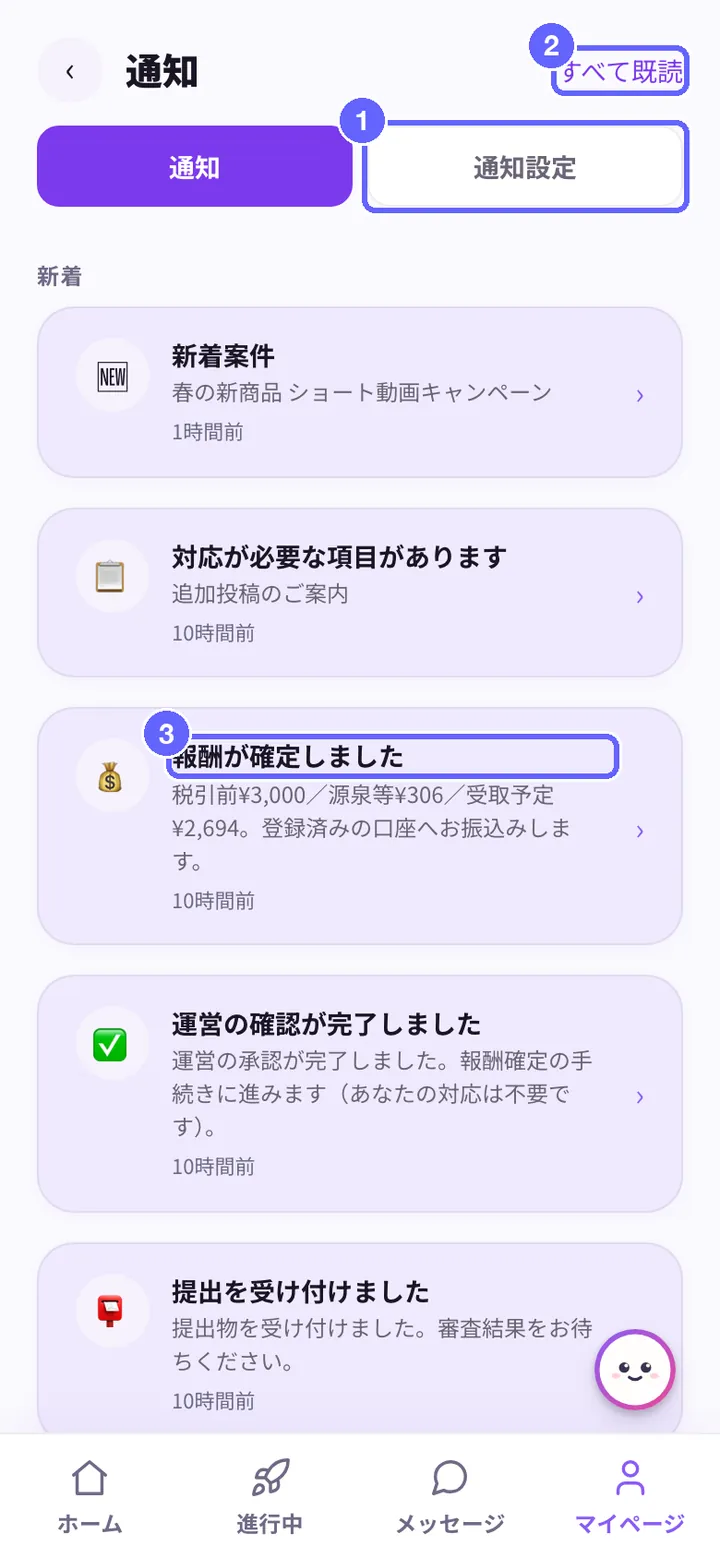
通知の開きかたと読みかた
ホーム右上の🔔、またはマイページの⚙ 設定 →「通知設定」から開きます。
- 上のタブ(①)で「通知」と「通知設定」を切り替えます
- お知らせ(③)を押すと、関係する画面が開き、その1件が既読になります
- まとめて消したいときは「すべて既読」(②)を押します
「📣 公式のお知らせ」(運営からの連絡)と、案件のお知らせが新しい順に並びます。
新しいお知らせは、画面の右上にも短く出ます。締切・支払いのお預かり・送信の失敗など大事なものは、✕を押すまで消えません。
通知設定(LINE・メール・アプリ内)
「通知設定」のタブで、届けかたを選べます。
- サービス内通知:アプリの中のお知らせ
- LINE通知:LINE公式アカウントから届きます。友だち追加が必要です
- メール通知:登録したメールアドレスに届きます
種類ごと(報酬・振込/締切・リマインド/重要なお知らせ/案件の公開・節目/対応のお願い/よい知らせ/メッセージ)に、アプリ内・LINE・メールのスイッチがあります。報酬・振込と重要なお知らせは、アプリ内の通知を止められません。
「演出ひかえめ」をオンにすると、お祝いの演出やアニメーションが少なくなります。
通知が来ないとき
- メールが届かない:メールアドレスが未登録だと届きません。「メール未登録・タップして登録 ›」からその場で登録できます
- LINEが届かない:「LINE未連携」と出ている場合は、LINEでログインすると連携されます。LINE公式アカウントの友だち追加も確認してください
- 種類ごとのスイッチ:届いてほしい種類がオフになっていないか確認してください
メールやLINEのリンクからアプリを開いたとき、ログインしていなければログイン画面が開きます。ログインすると、お知らせの画面へ進めます。
手が止まっているときの案内
あなたの番の作業が3日・7日動いていないと、その案件の会話に「どこで迷ってる?」などの案内が届きます。運営に進め方を相談できます。返信や提出をすると、同じ案内は止まります。LINE・メールには1日1件までにまとめて届きます。
つまずきやすい点・注意(FAQ)
つまずきやすい点・注意(FAQ)
このページでできること
- よくある疑問の答えをすぐに見つける
- 応募しただけでは参加は決まりません。 運営・広告主に選ばれると「参加確定」です。選ばれないと「見送り」、選考の前に募集が締め切られると「募集終了(選考されませんでした)」になります(お知らせは届きません)。
- 締切を過ぎた案件には応募できません。 締切は投稿期限(無い案件は実施の終了日)の23:59です。採用人数に達していても、締切前なら応募できます。
- 提出や回答はメッセージの進行カードで行います。 進行中は進み具合を見る画面です。ファイルを選んだだけでは提出されず、「提出する」を押して初めて提出されます。
- SNSへの本投稿は「✅ 投稿OKです」になってから。 🔒が出ている間は投稿しないでください。
- 参加しただけでは報酬は出ません。 期限内の投稿(または成果の報告)が確認され、運営が確定した分が報酬です。再生数で決まる案件は、計測の期間が終わるまで「確定待ち」です。
- 再生数の報酬には上限があります。 1人あたりの上限と、案件全体の目標があります。目標に届くと募集は終わります。
- 単価は応募したときのランクで決まります。 あとでランクが上がっても、その案件の単価は変わりません。
- 修正依頼の回数に上限はありません。 自分で提出物を差し替えることはできないので、間違えたときはメッセージで伝えてください。
- 辞退できるのは提出する前だけです。 進行中の案件を開き、いちばん下の「参加を辞退する」から。提出後はメッセージで相談してください。
- 会話の入力欄から送った文は、運営・広告主に届きます。 運営の担当者が順番に返信します。急ぐときは、送ったメッセージの下の「急ぎでAIの回答を聞く」を押すと、AIの回答も見られます。
- 報酬は申請しなくても振り込まれます。 投稿した月の翌月末日(休みの日は前の営業日。投稿から60日以内)です。申請・振込手数料・最低振込額・本人確認はありません。
- 振込先口座が未登録だと、報酬はお預かりになります。 登録したあとの次の支払日に振り込まれ、残高は消えません。
- 再生数を自動で取れるのは YouTube だけです。 Instagram・TikTok はインサイト画面の再生数を自分で報告します。
- メールアドレスで登録した人は、メールの確認が済むまで応募できません。 ボタンが「メールを確認する」に変わります。
- 通知が来ないときは通知設定を確認します。 メール未登録だとメールは届きません。LINE通知は友だち追加が必要です。
- 退会はアプリから相談できます。 マイページの⚙ 設定 →「退会をご希望の方はこちら」。メールの確認は不要です。
- 困ったら右下のグングン(サポート)へ。 「💬 メッセージ」のAIアシスタントに質問でき、「📮 不具合報告・要望」から不具合を送れます。サポートは自動では開きません。